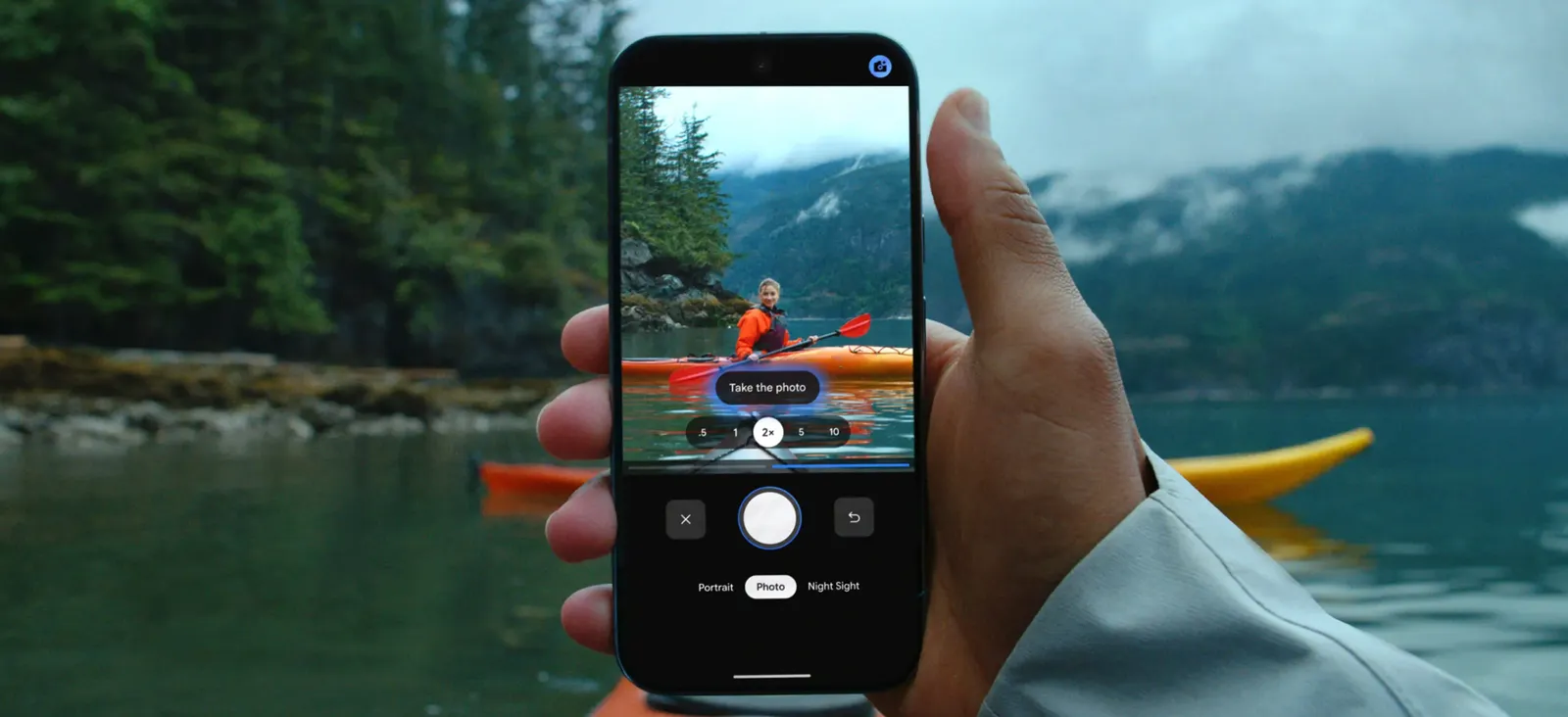
Que os smartphones da Google oferecem excelentes capacidades fotográficas aos seus utilizadores, já todos sabem. A linhagem Pixel é sinónimo de smartphones com câmaras capazes de capturar as melhores fotografias que o mercado Android conhece, sendo ano após ano a referência e o alvo a abater.
Muito dos resultados neste capítulo da fotografia deve-se à otimização do software com o hardware destes dispositivos, mas também ao uso cada vez mais presente da inteligência artificial, que potencia a fase de processamento de imagem de forma a obter um resultado ainda mais satisfatório.
Pois bem, estando a Google ciente que as fotografias dependem ainda do fator humano, procurou solucionar o assunto através, precisamente, de um assistente inteligente à aplicação da câmara, o Camera Coach.
Vídeo: Google
Na versão portuguesa da interface Pixel este sistema tem simplesmente o nome de Assistente de Câmara, e encontra-se no canto superior direito do ecrã, mal abrimos a aplicação da câmara.
Ao focar num cenário que o utilizador pretenda capturar, carregando no atalho do Assistente, o nosso Pixel fará uma análise da imagem que tem perante si para dar dicas ao utilizador sobre onde deve focar, que objetos podem e devem ser melhor enquadrados, aproximar ou afastar a câmara através do zoom, entre outras dicas.
Como usar o Assistente de Câmara Pixel
- Abre a aplicação de câmara e aponta o teu smartphone para o cenário que pretendes fotografar;
- Seleciona o ícone azul do Assistente, no canto superior direito do teu ecrã;
- Verifica as sugestões que são apresentadas e seleciona aquela que pretendes executar;
- Segue passo-a-passo cada dica que o Assistente de Câmara te dá. Após concluíres uma dica, avança para a próxima selecionando o icone de seta para a direita para progredir;
- Assim que a fotografia ideal estiver enquadrada, pressiona no icone de captura da fotografia e verifica o resultado.