
Como enviar ficheiros do iPhone para Android e vice-versa
É possível enviar e transferir ficheiros do iPhone para Android e vice-versa, graças ao Quick Share, agora compatível com o AirDrop da Apple.

Já tínhamos noticiado aqui uma novidade importante e útil que a Google anunciou recentemente. Finalmente, os utilizadores de Android e iPhone podem transferir e enviar ficheiros entre si de forma muito simples, graças ao Quick Share, que passou a ser compatível com o AirDrop da Apple. Por enquanto, continua a ser exclusivo da série Pixel 10, mas a Google irá expandir a funcionalidade a outros equipamentos Android elegíveis. Acabaram-se as complicações e as aplicações adicionais para o efeito.
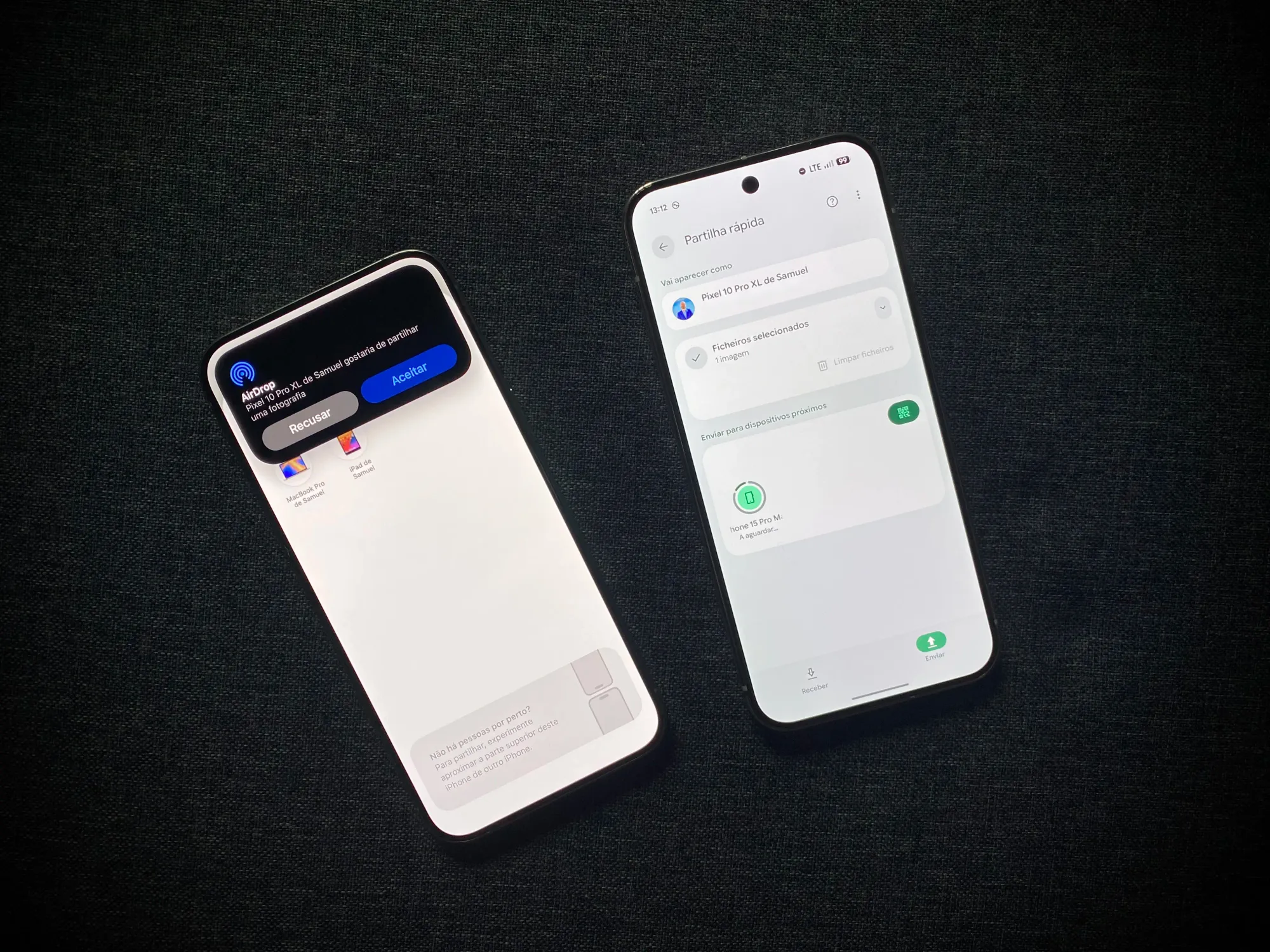
Durante vários anos, empresas, fabricantes e programadores tentaram criar ferramentas ou aplicações que tornassem a transferência e partilha de ficheiros entre iPhone, Android e até Windows o mais simples possível, evitando as complicações impostas pela Apple ao manter o AirDrop fechado aos concorrentes. Um exemplo notável é a aplicação Blip, a qual também já noticiamos aqui. Mas, com a compatibilidade do Quick Share e o AirDrop, tudo isso deixa de ser relevante.
Como enviar ficheiros do iPhone para Android e vice-versa?
Se és daqueles que gosta de partilhar ou enviar fotografias e vídeos aos teus familiares e amigos, mas os telemóveis não utilizam o mesmo sistema operativo, ou protocolos, aqui fica um tutorial para o fazeres de forma simples, usando o Quick Share no Android e o AirDrop no iPhone. Lembra-te de que, à data desta publicação, apenas a série Pixel 10 é compatível com esta funcionalidade. Se tens outro equipamento Android, terás de aguardar até que fique disponível.
1- Ativa a partilha e envio de ficheiros no iPhone e Android
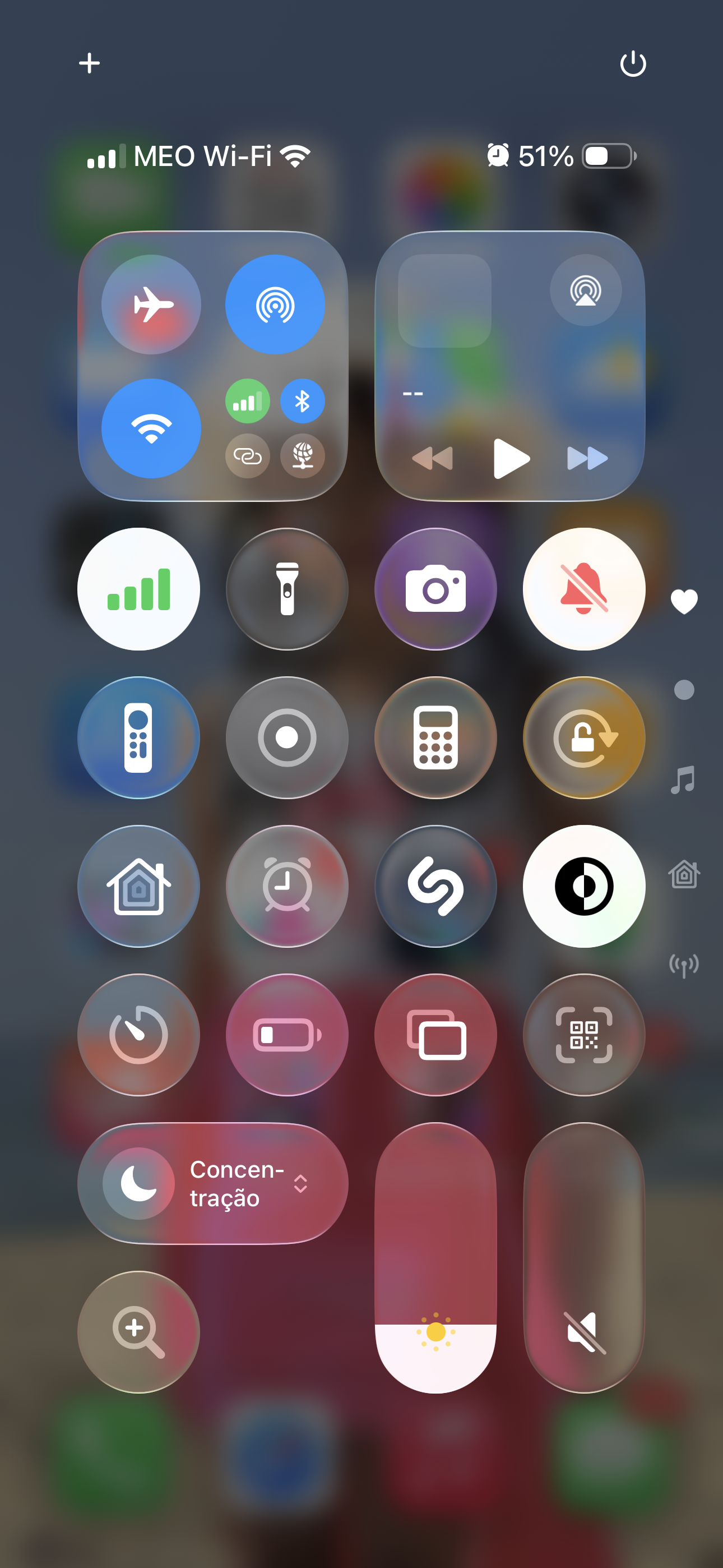
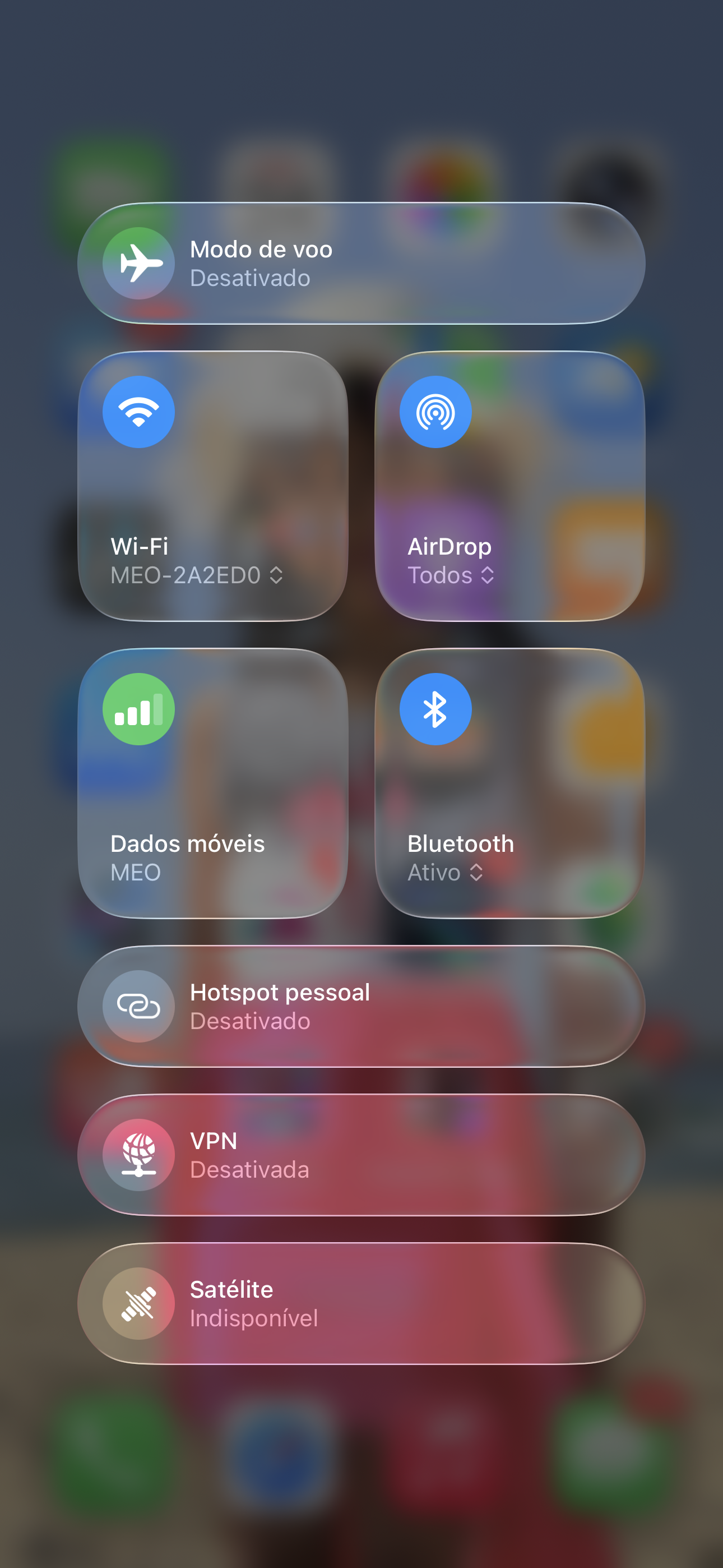
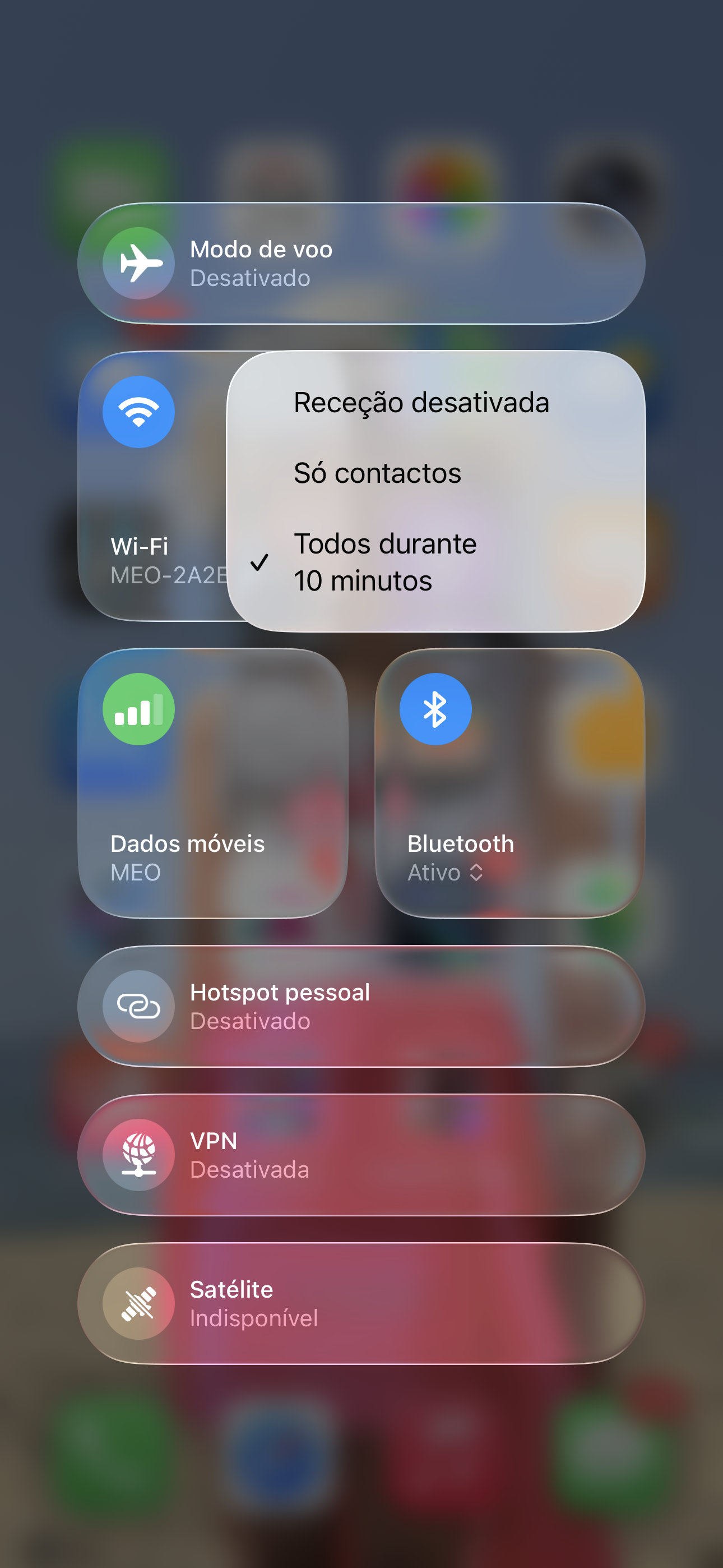
Em primeiro lugar, antes para enviares ficheiros do iPhone para o Android precisas de ativar a partilha e envio de ficheiros tanto no iPhone como no Android. Deves seguir os passos abaixo:
- Vai às Definições.
- Geral.
- AirDrop.
- Coloca o visto (☑️) em <Todos durante 10 minutos>.
- Em alternativa, puxa a Central de controlo e no ícone AirDrop, faz o mesmo.
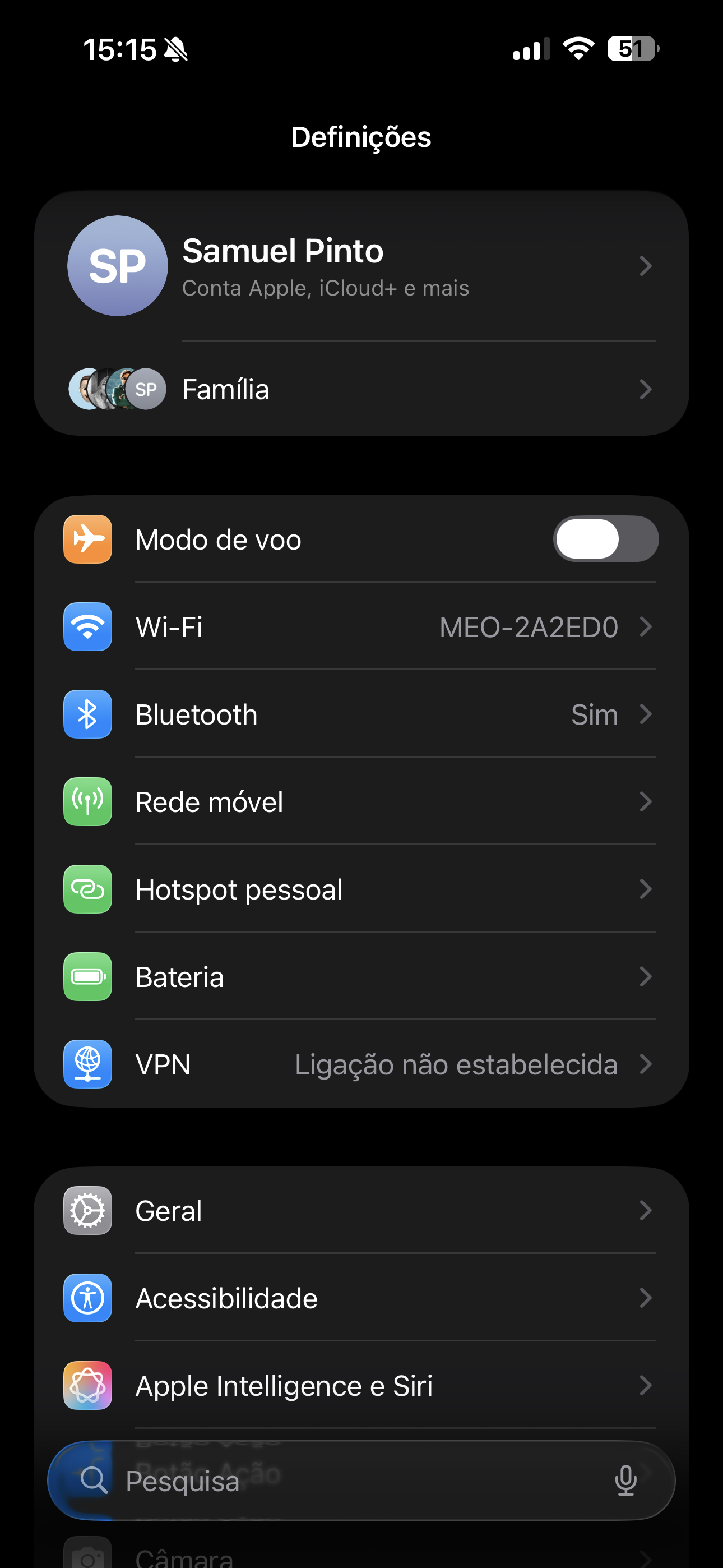
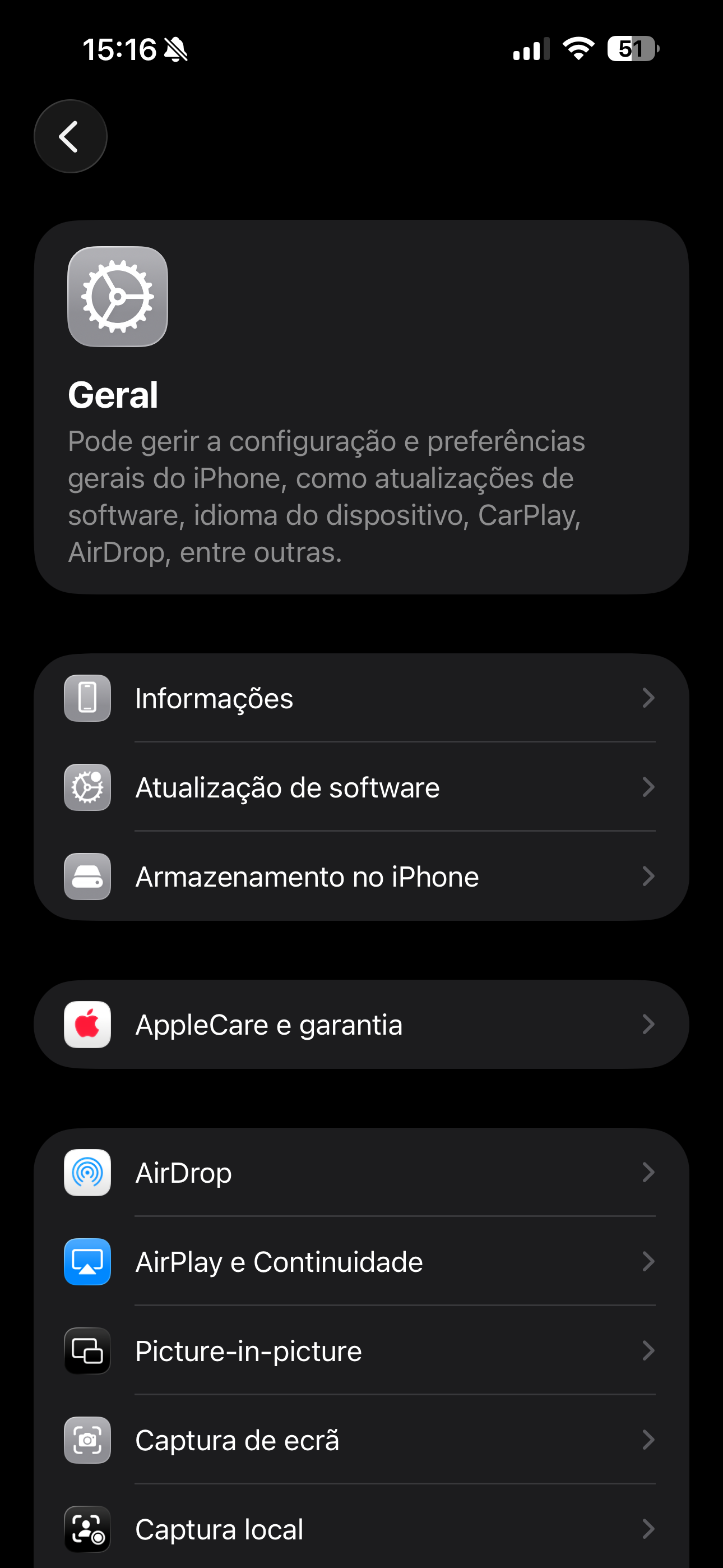
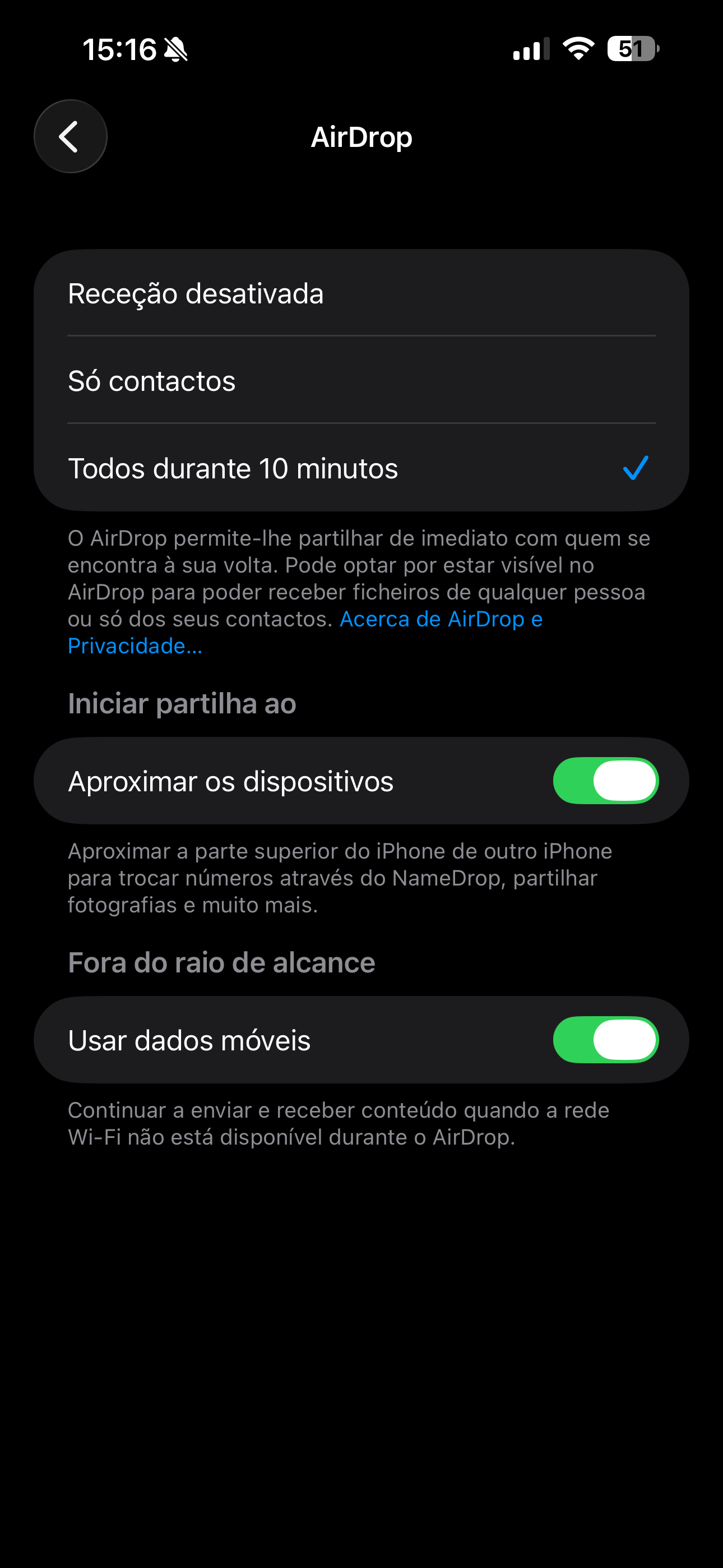
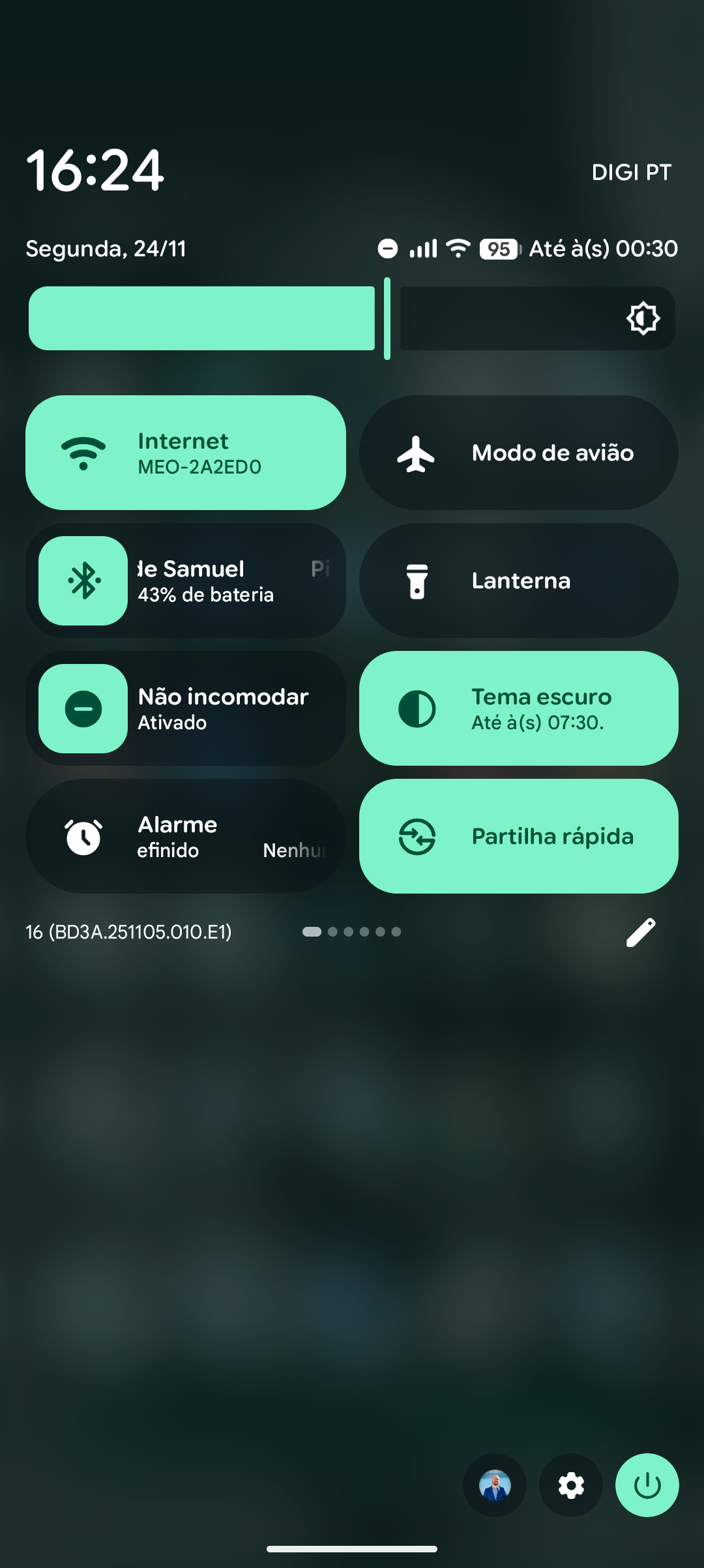
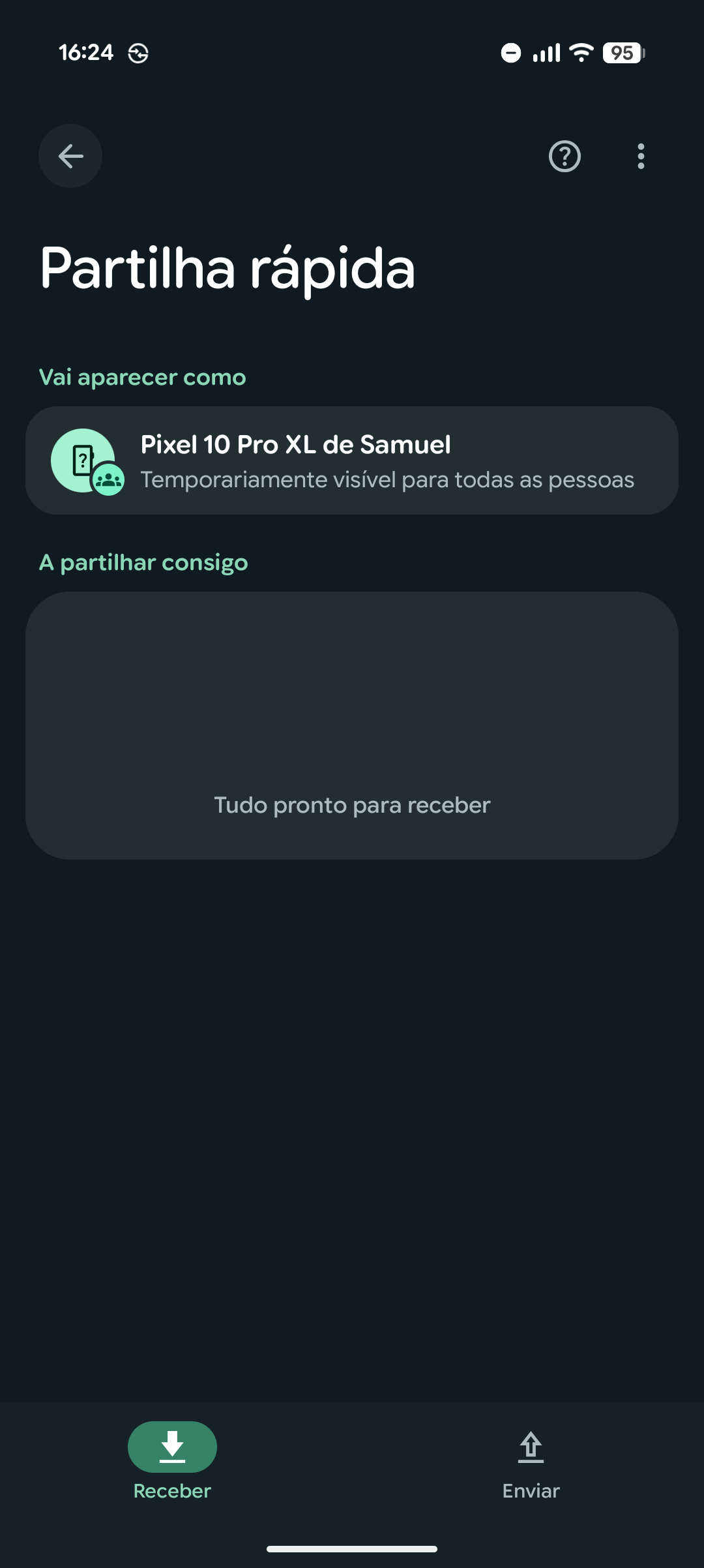
Agora no equipamento Android (no caso é um Pixel 10 Pro XL) também tens que ativar a partilha rápida.
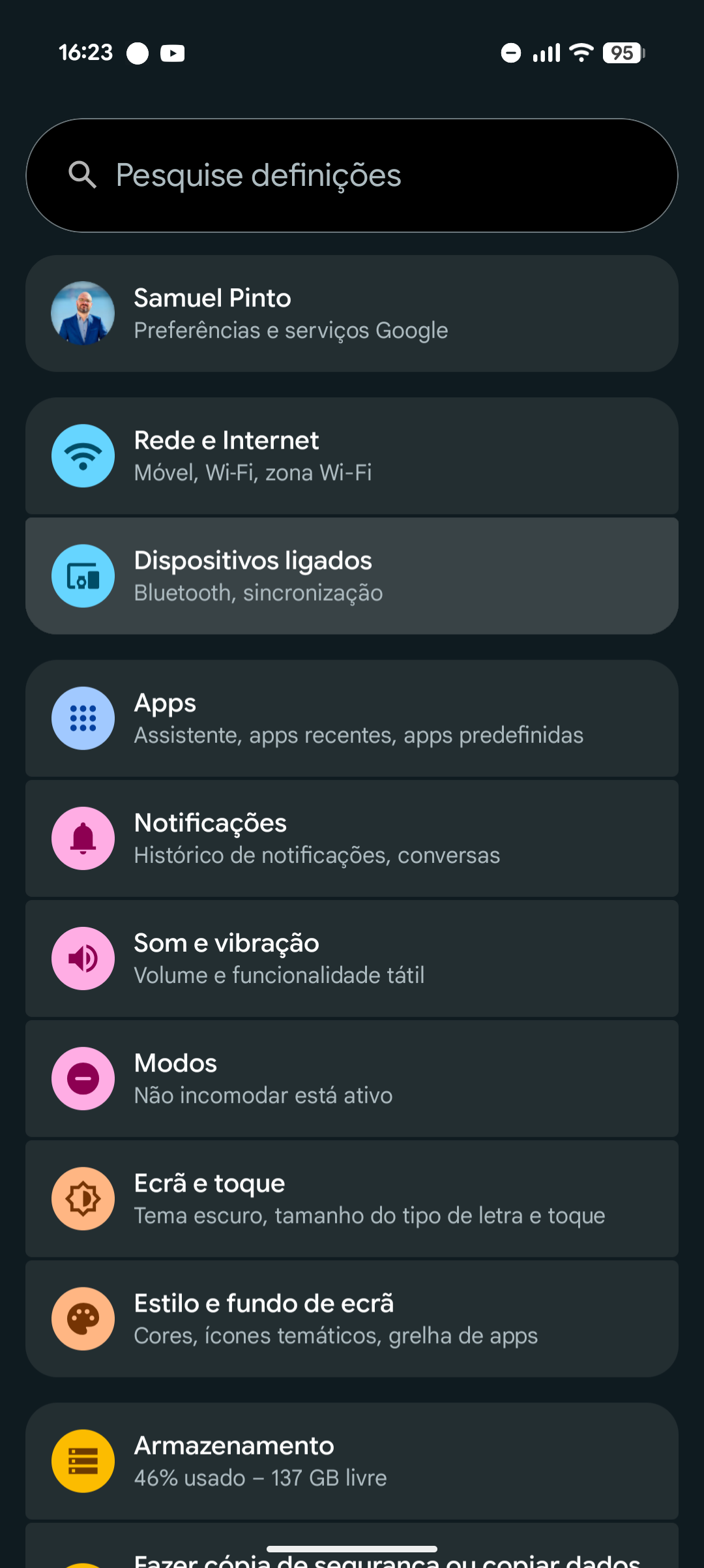
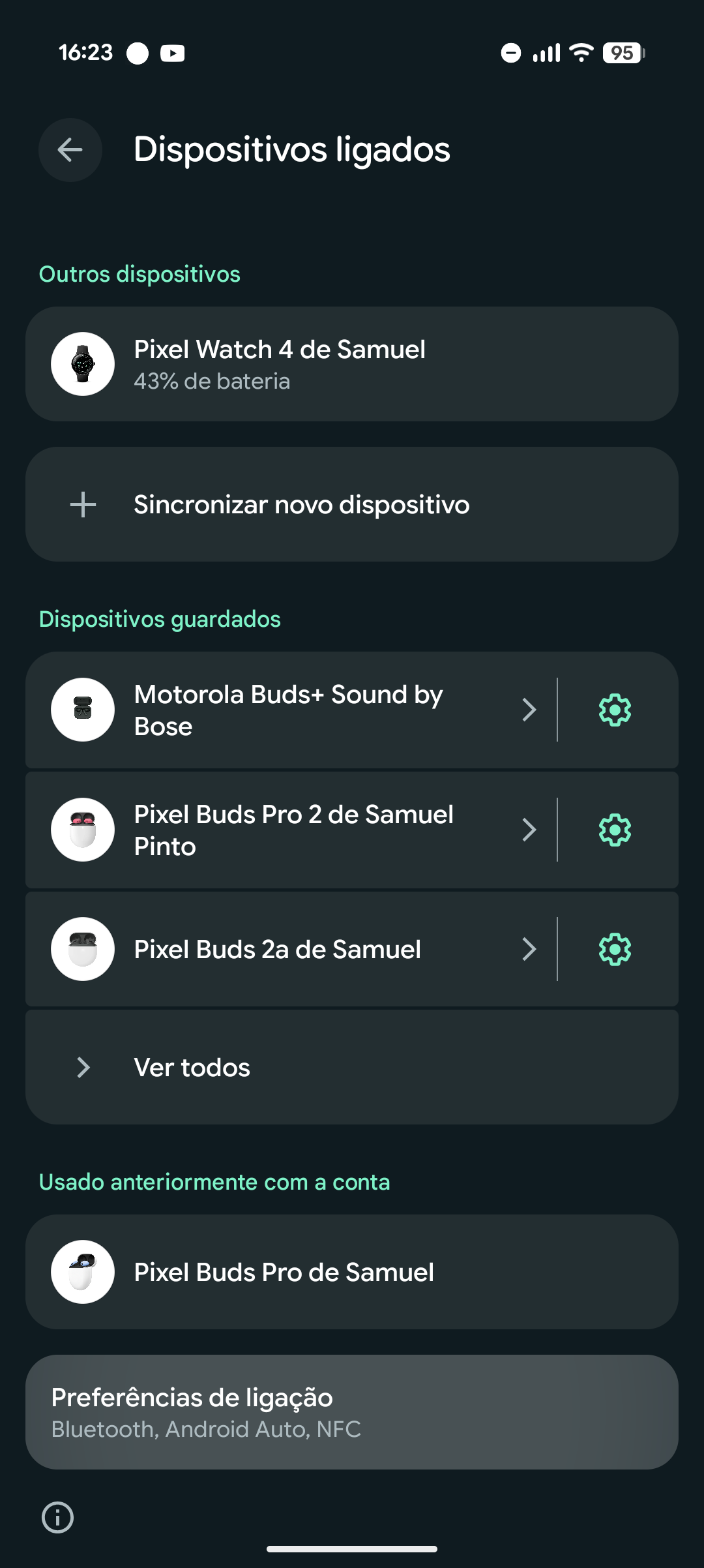
- Vai às Definições.
- Dispositivos ligados.
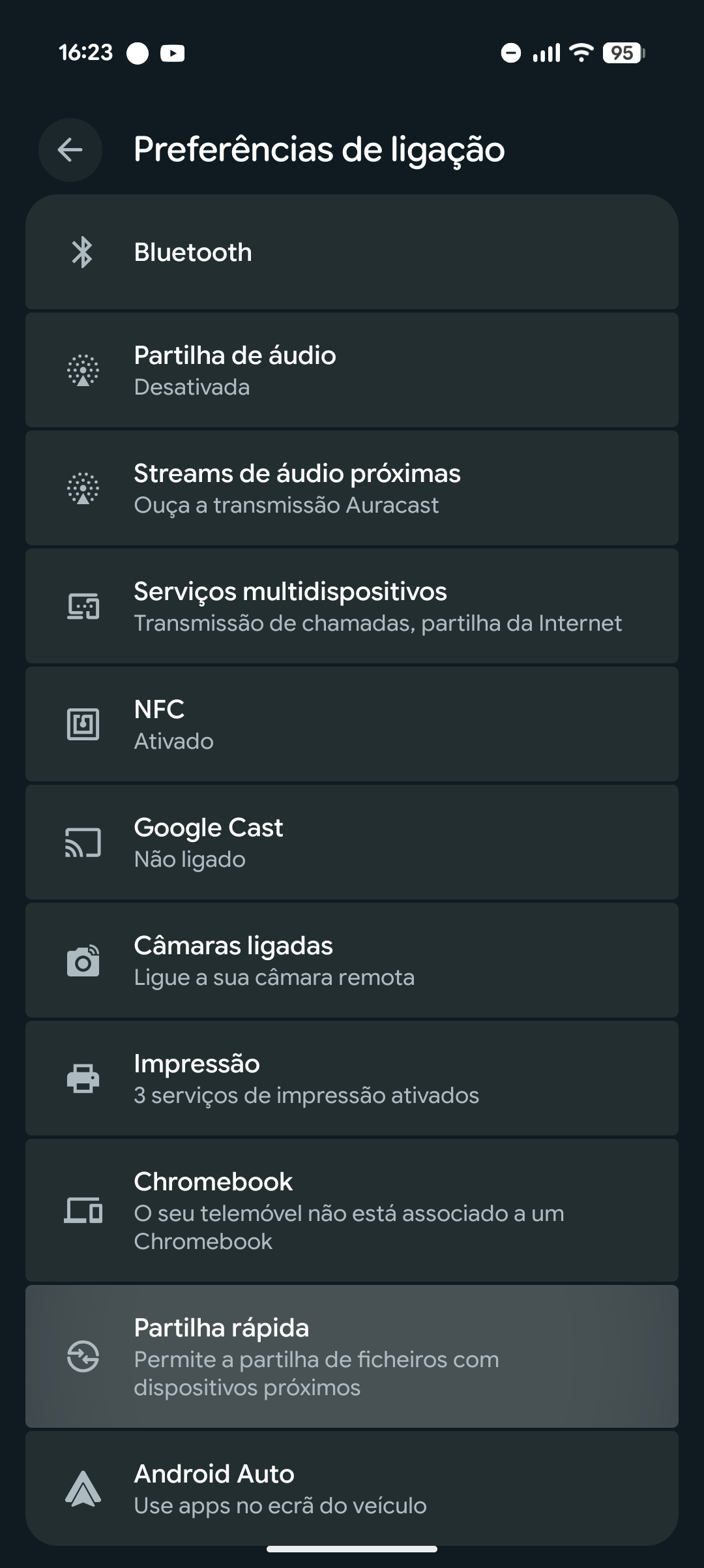
- Preferências de ligação.
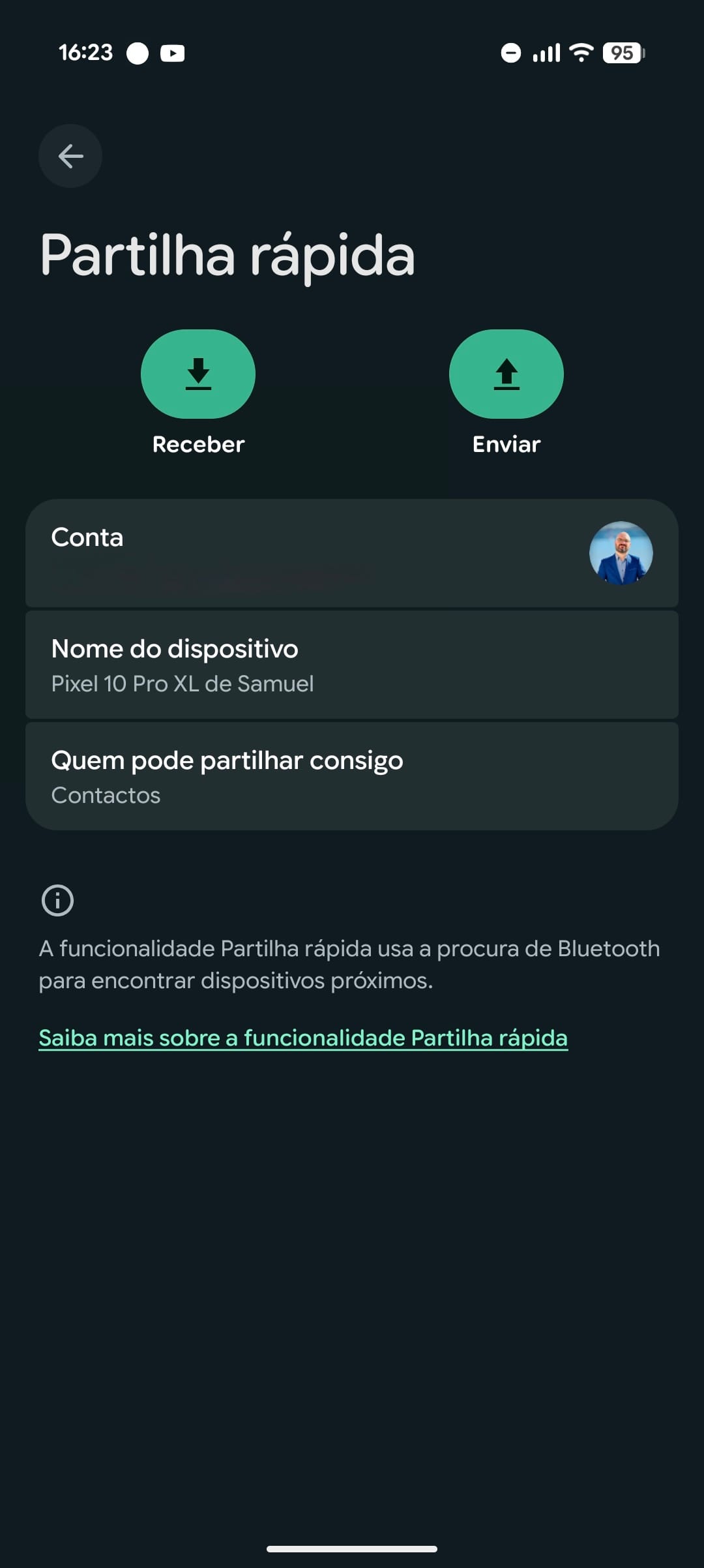
- Partilha rápida.
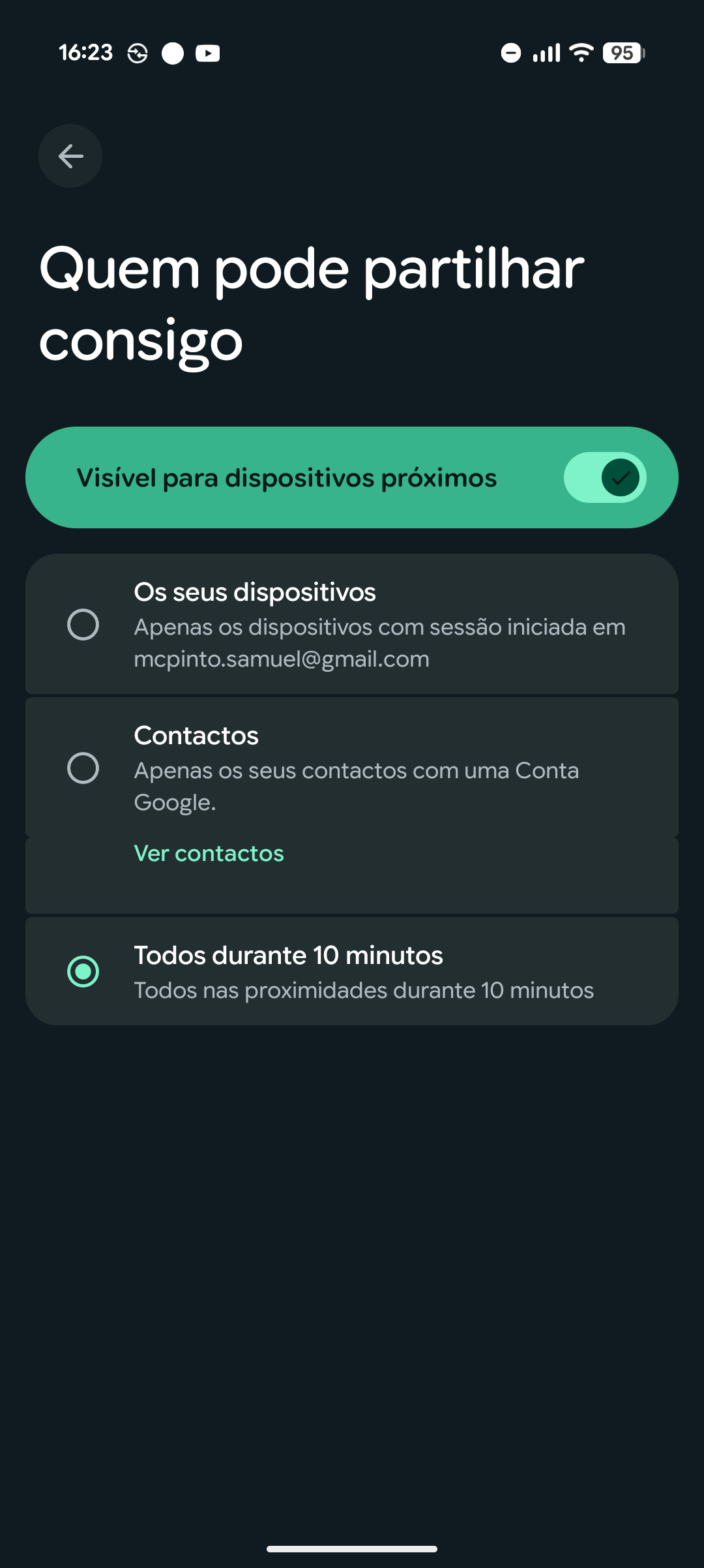
- Na barra <Quem pode partilhar consigo>, seleciona a opção <Todos durante 10 minutos>.
- Em alternativa, puxa a Central de controlo e no ícone <Partilha rápida> acedes diretamente à ferramenta de partilha.
2- Enviar ficheiros do iPhone para Android
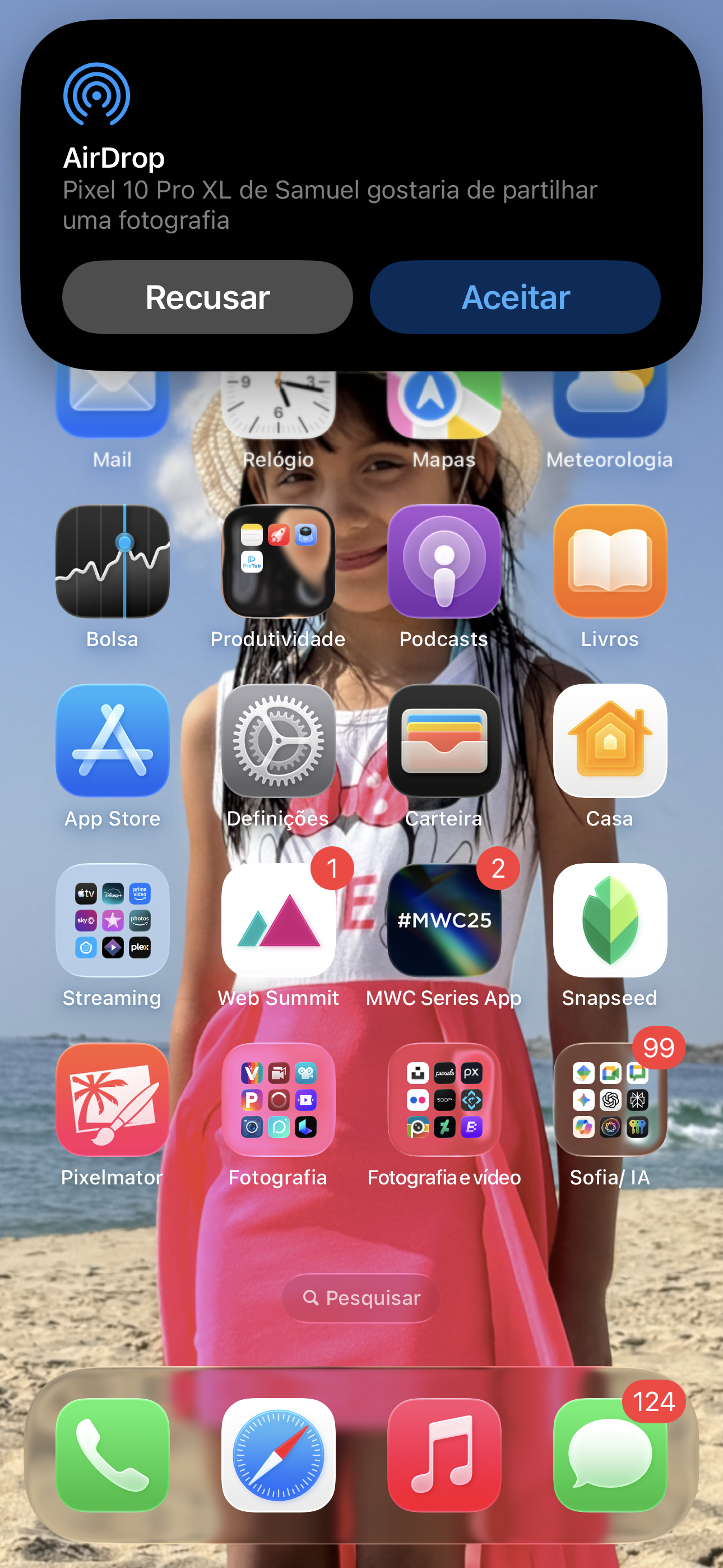
Feitos os passos supracitados, o processo de envio é extremamente simples e prático. Selecionas a fotografia, vídeo ou qualquer outro ficheiro e partilhas usando o AirDrop do iPhone.
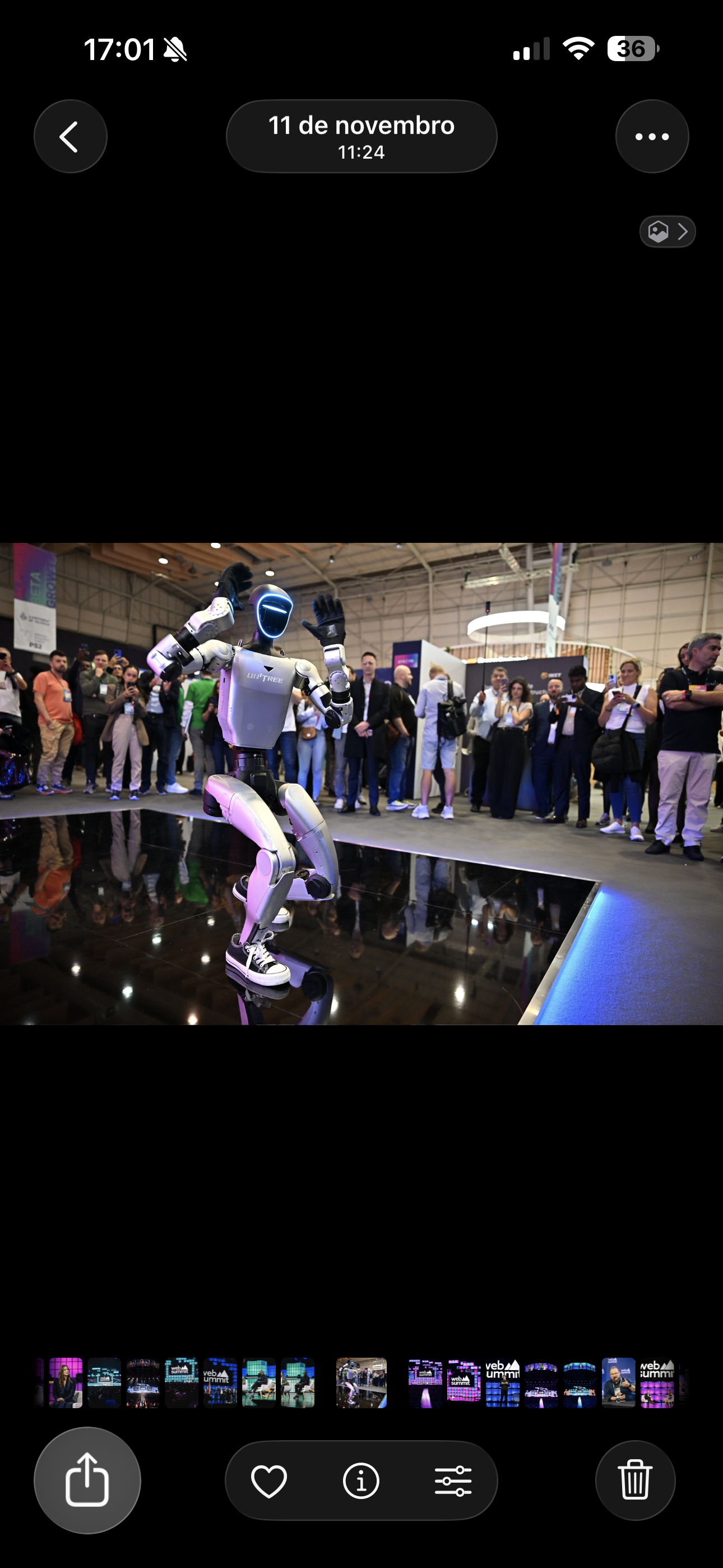
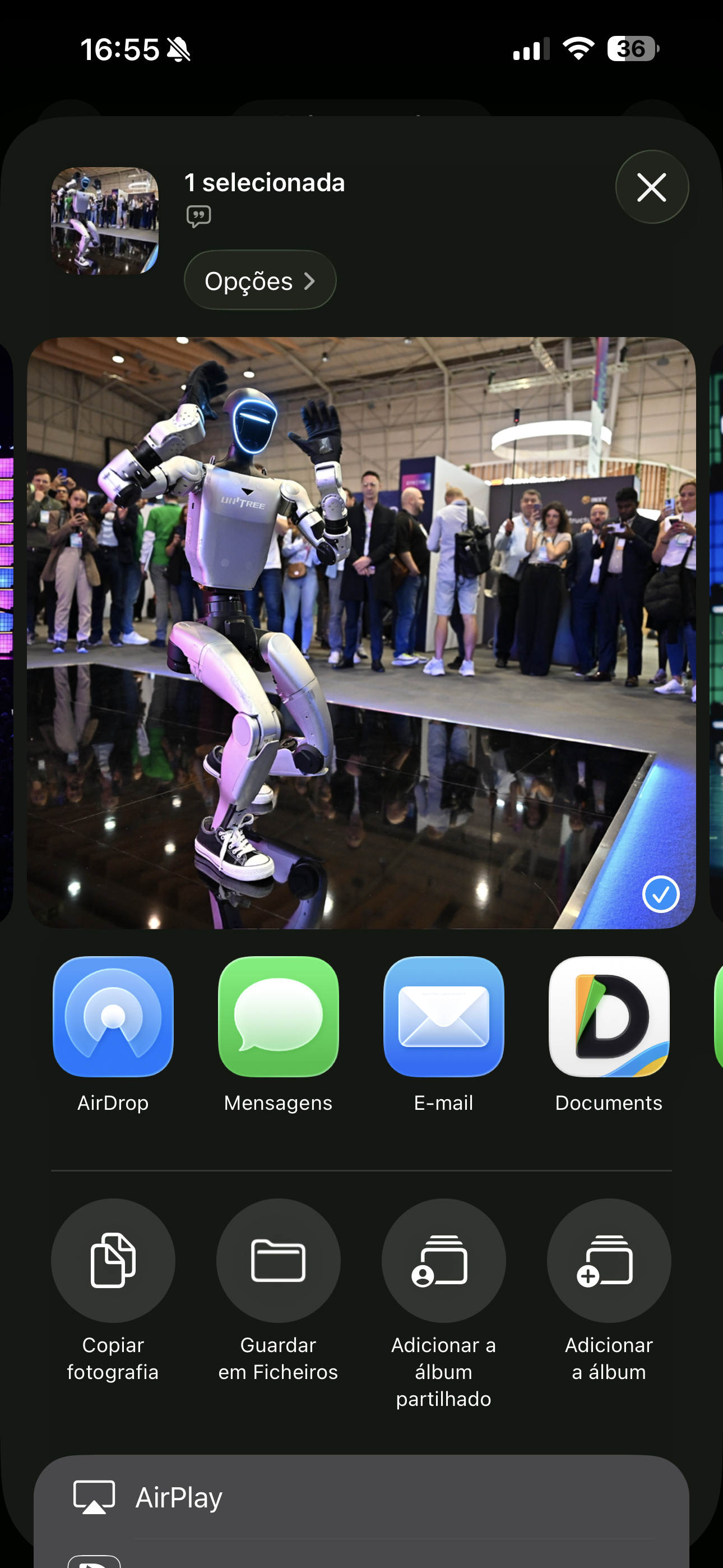
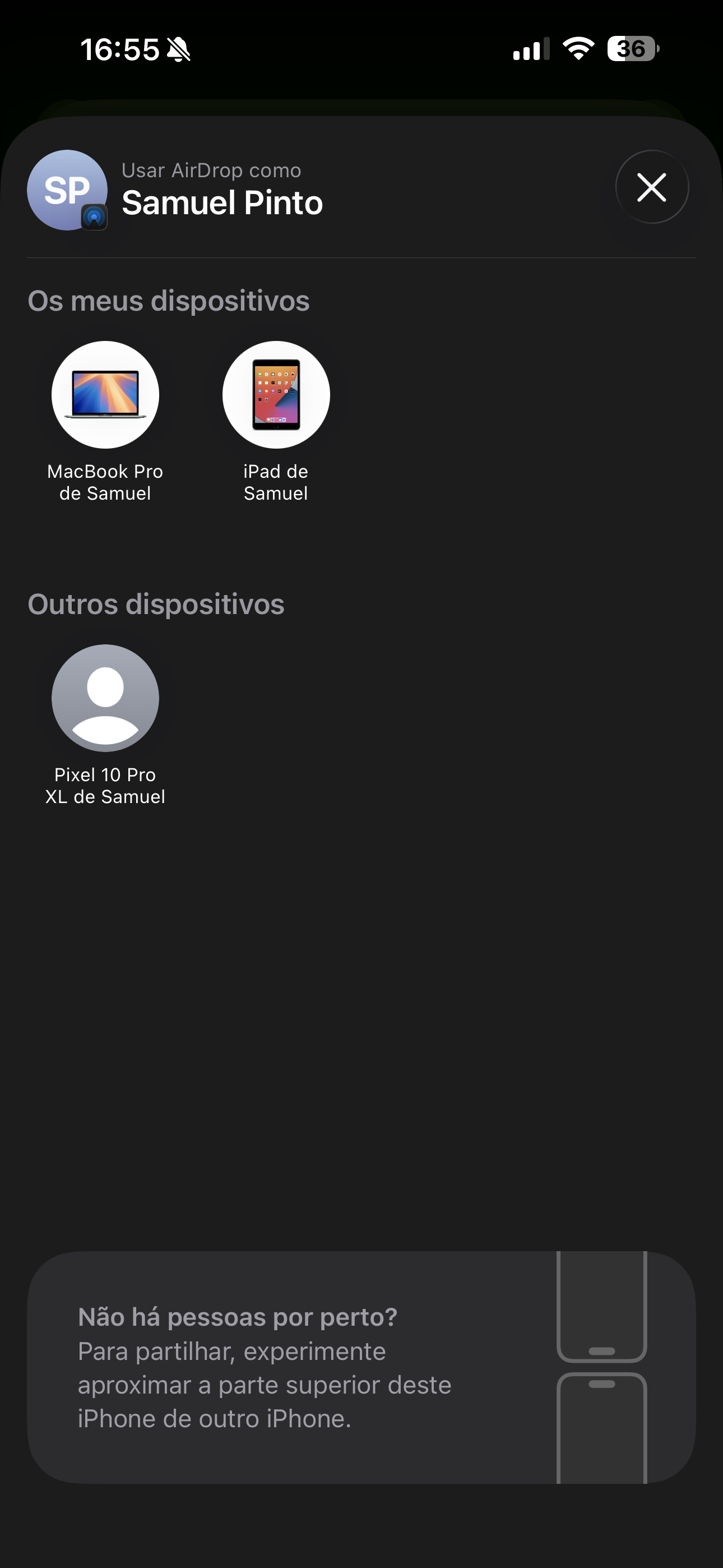
Envio de ficheiros no iPhone.
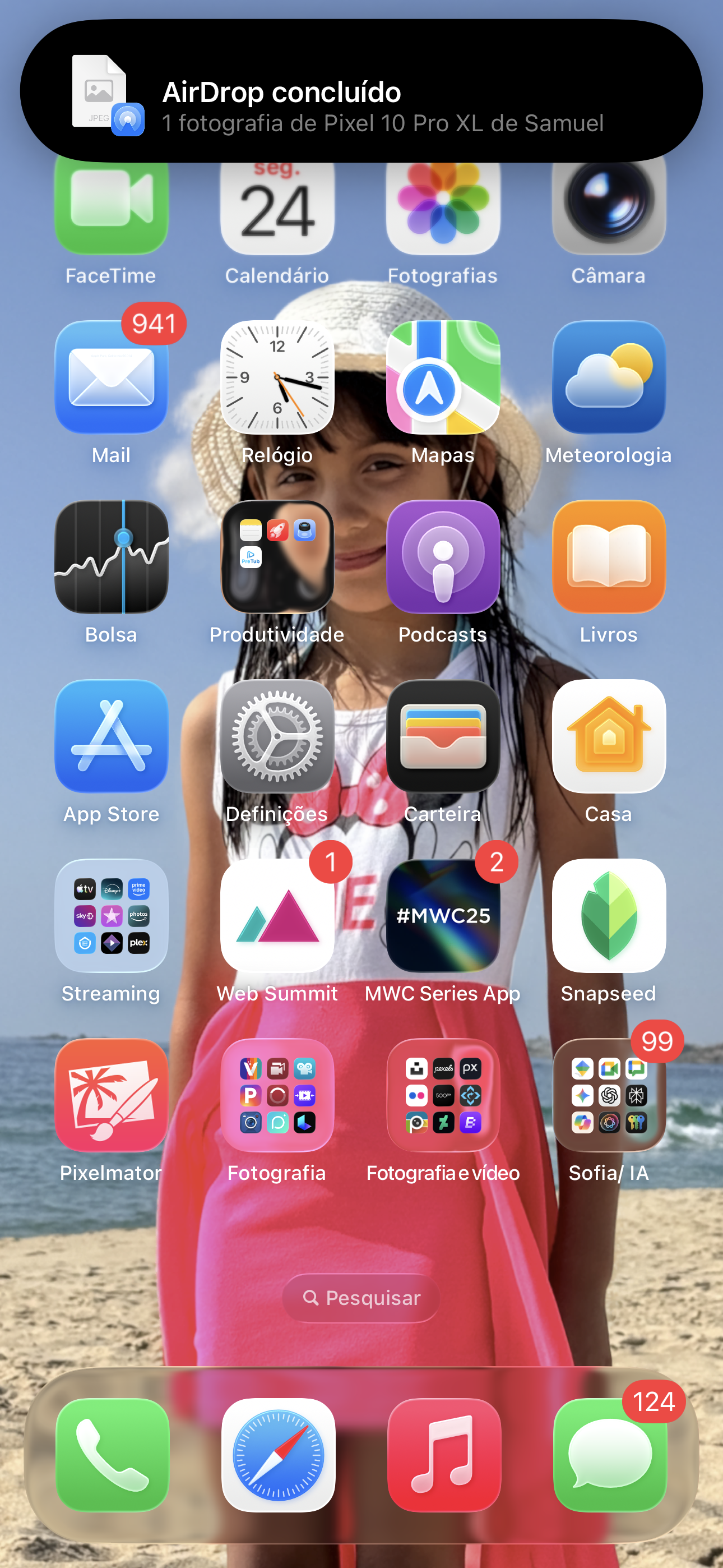
Se seguiste todos os passos acima no ponto 1, o nome do equipamento Android recetor deverá aparecer no menu de partilha do AirDrop. Tocas nele e o envio é iniciado. Do outro lado, o recetor terá de aceitar o envio dos ficheiros.
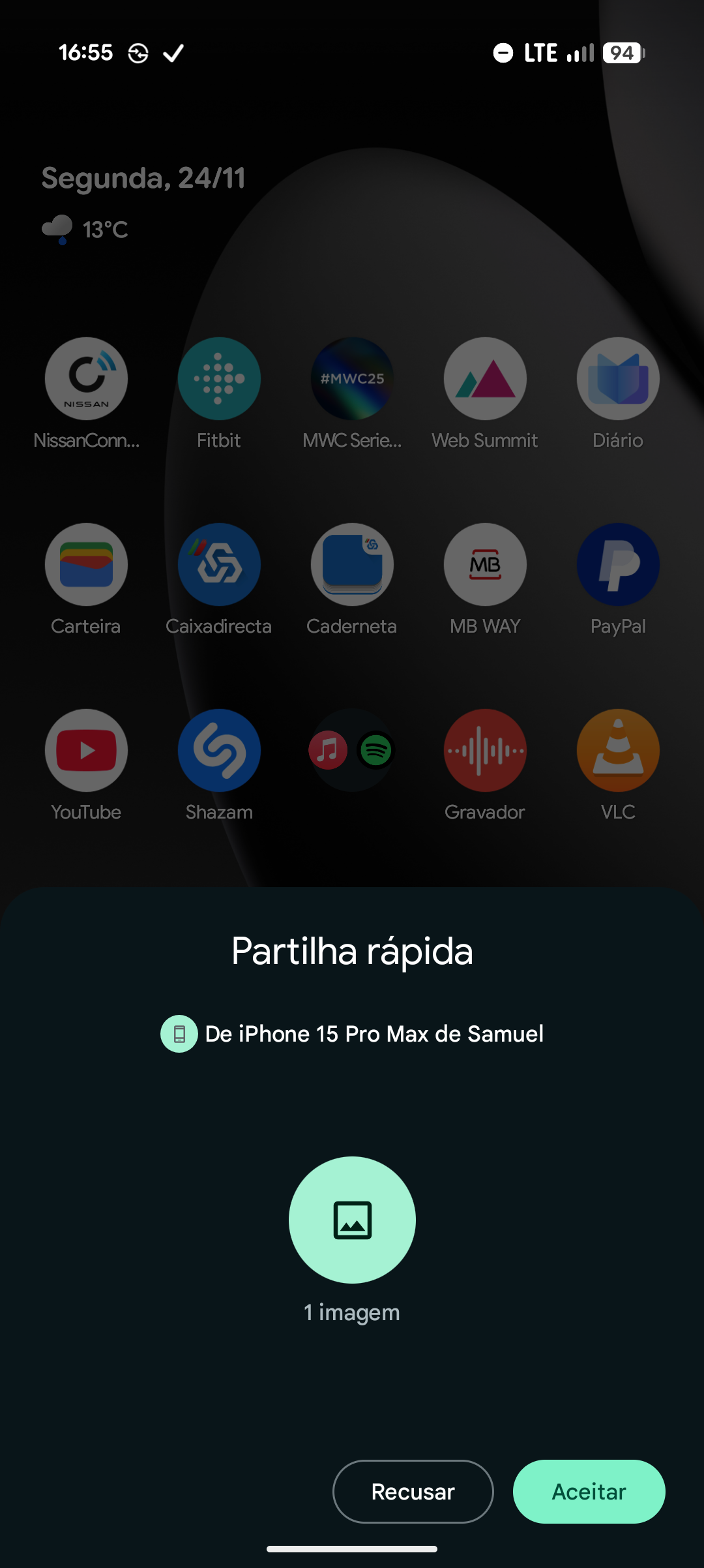
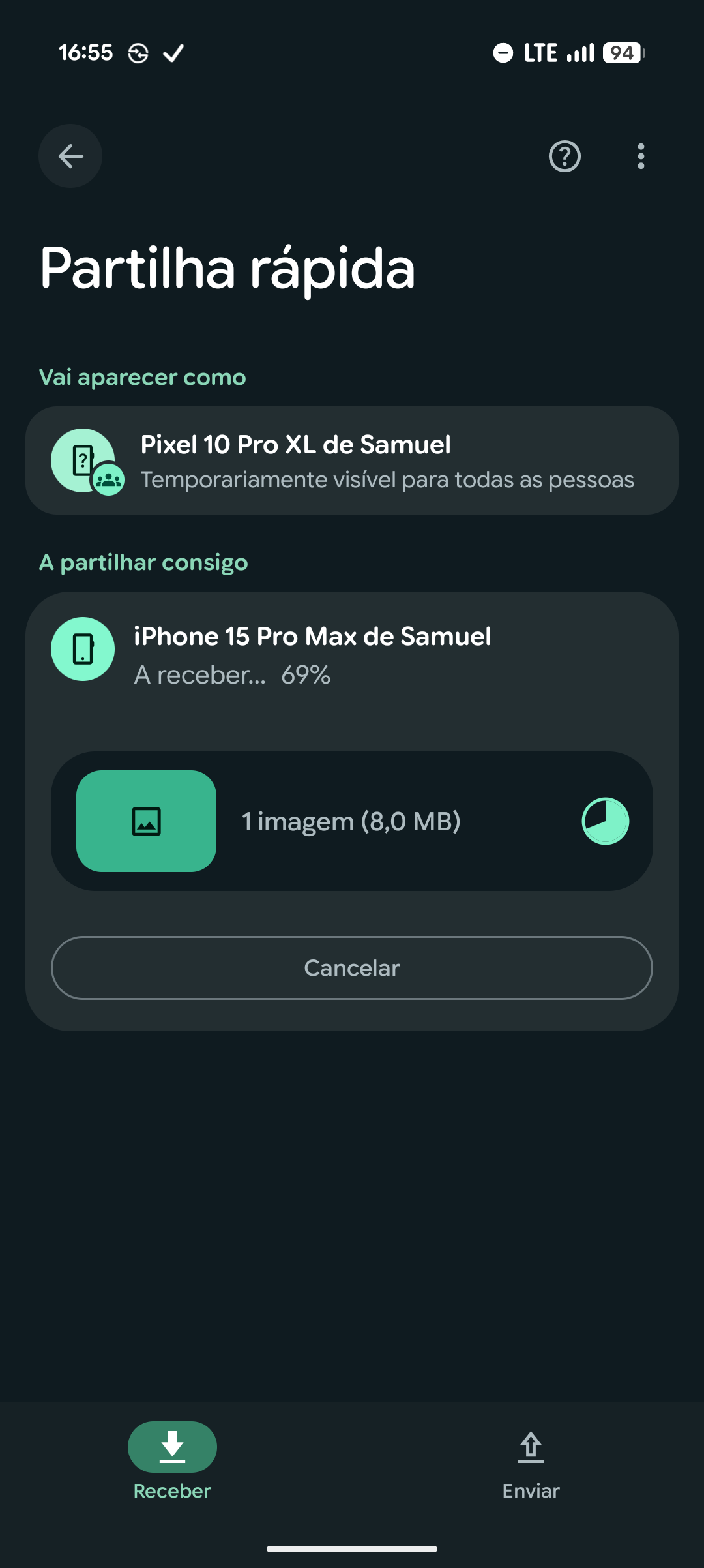
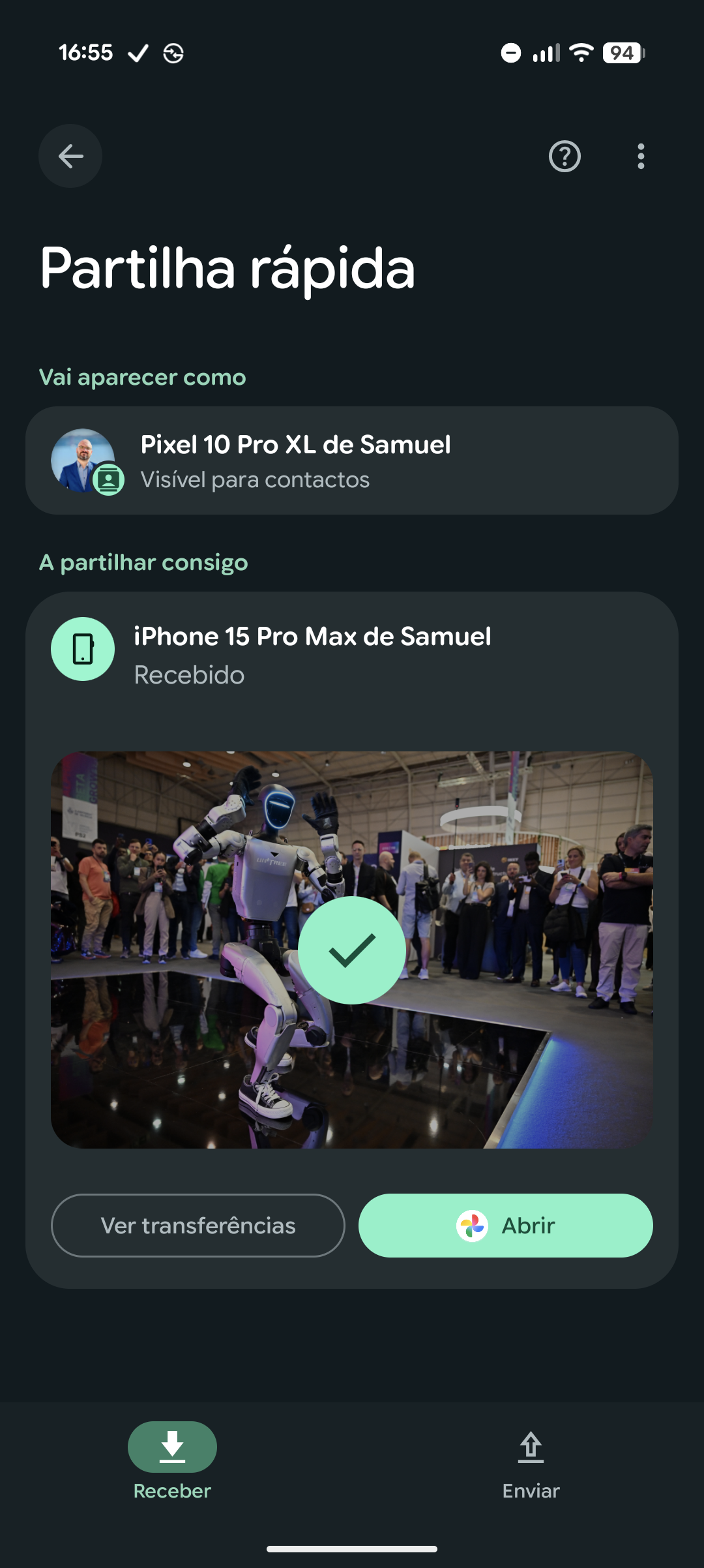
Receção de ficheiros no Android com o Pixel 10 Pro XL.
3- Enviar ficheiros do Android para iPhone
Por sua vez, se pretendes enviar ficheiros do Android para o iPhone, os passos são semelhantes. Em primeiro lugar, terás de seguir exatamente os mesmos passos indicados no ponto 1 acima. Ou seja, tens de ativar o AirDrop e o Quick Share (partilha rápida) para <Todos durante 10 minutos> no Android que envia e no iPhone recetor.
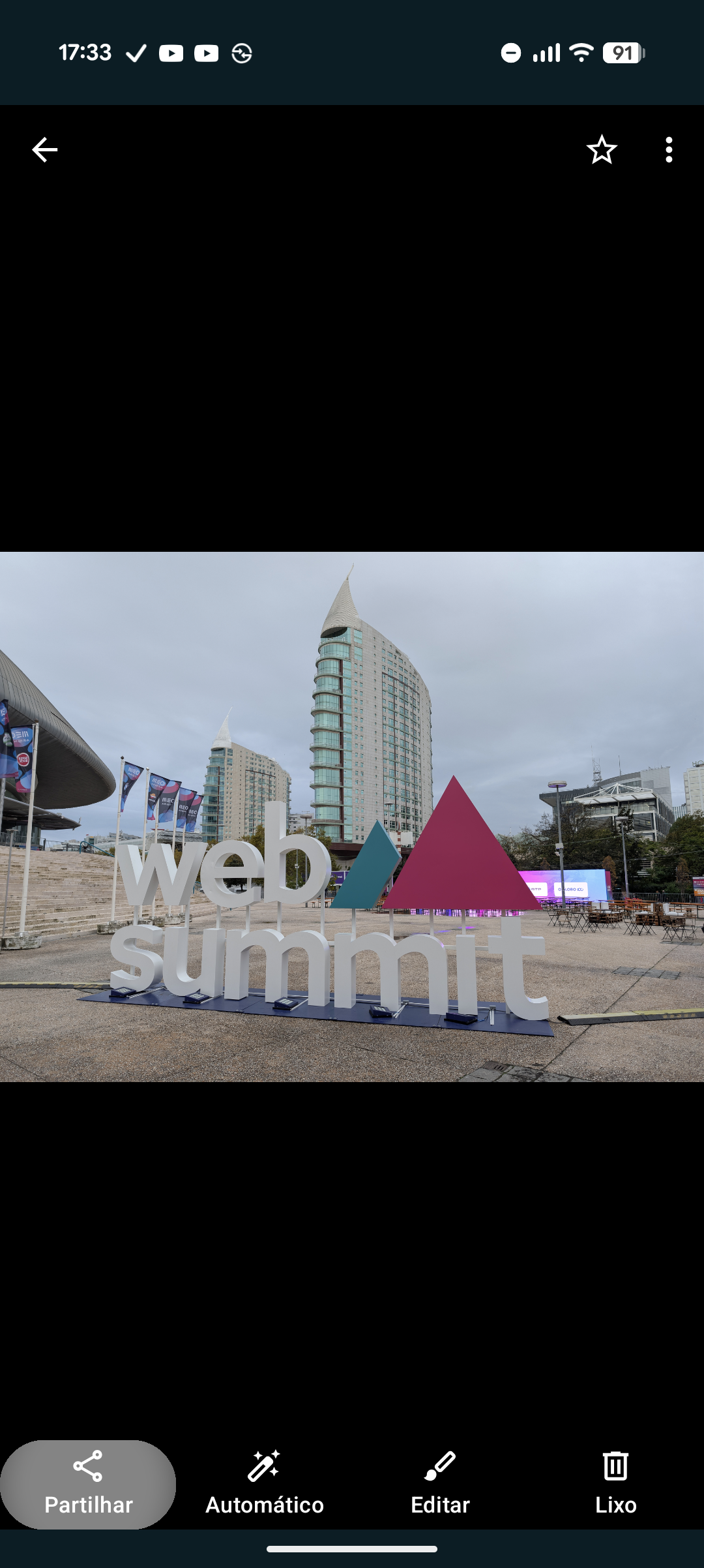
A partir daí é só escolheres a fotografia, video ou outro ficheiro qualquer e partilhares através do Quick Share.
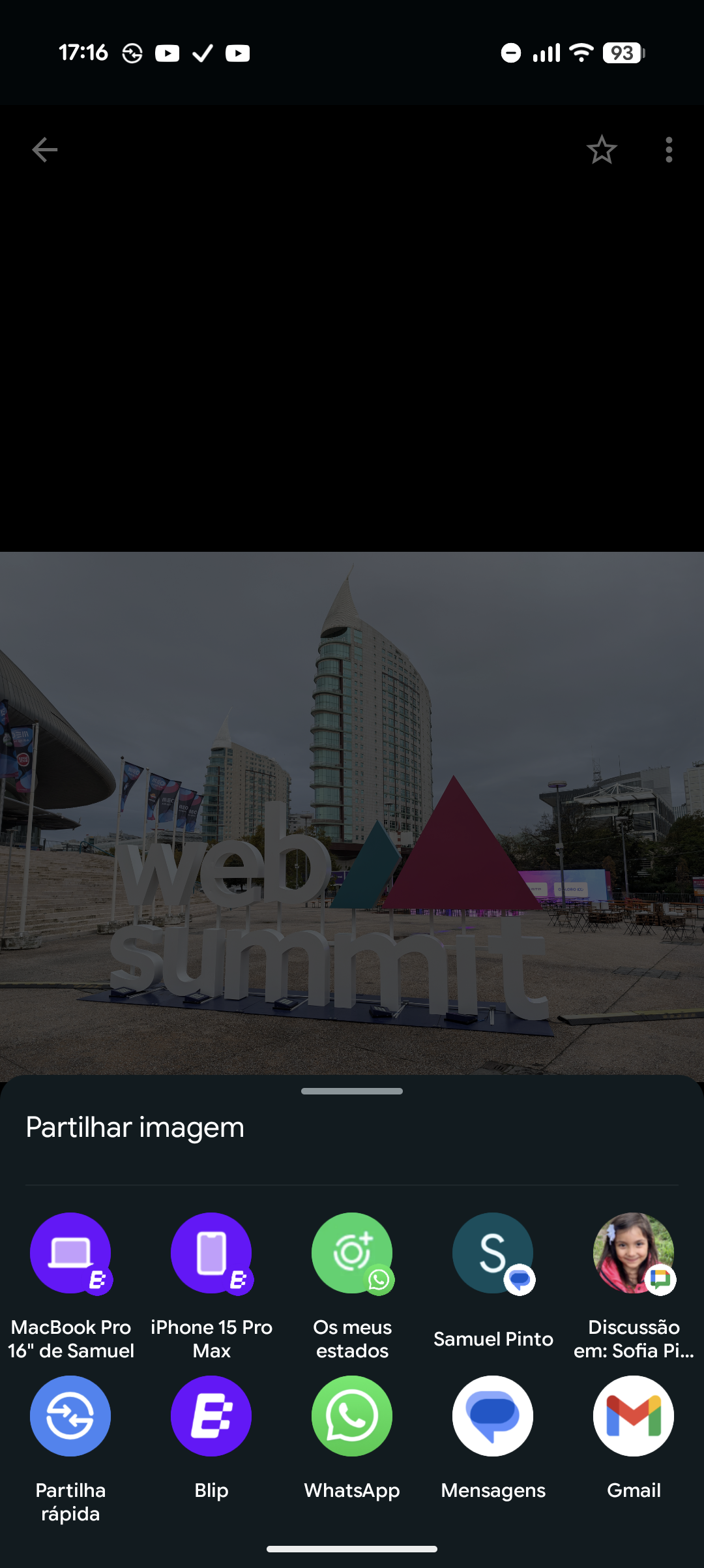
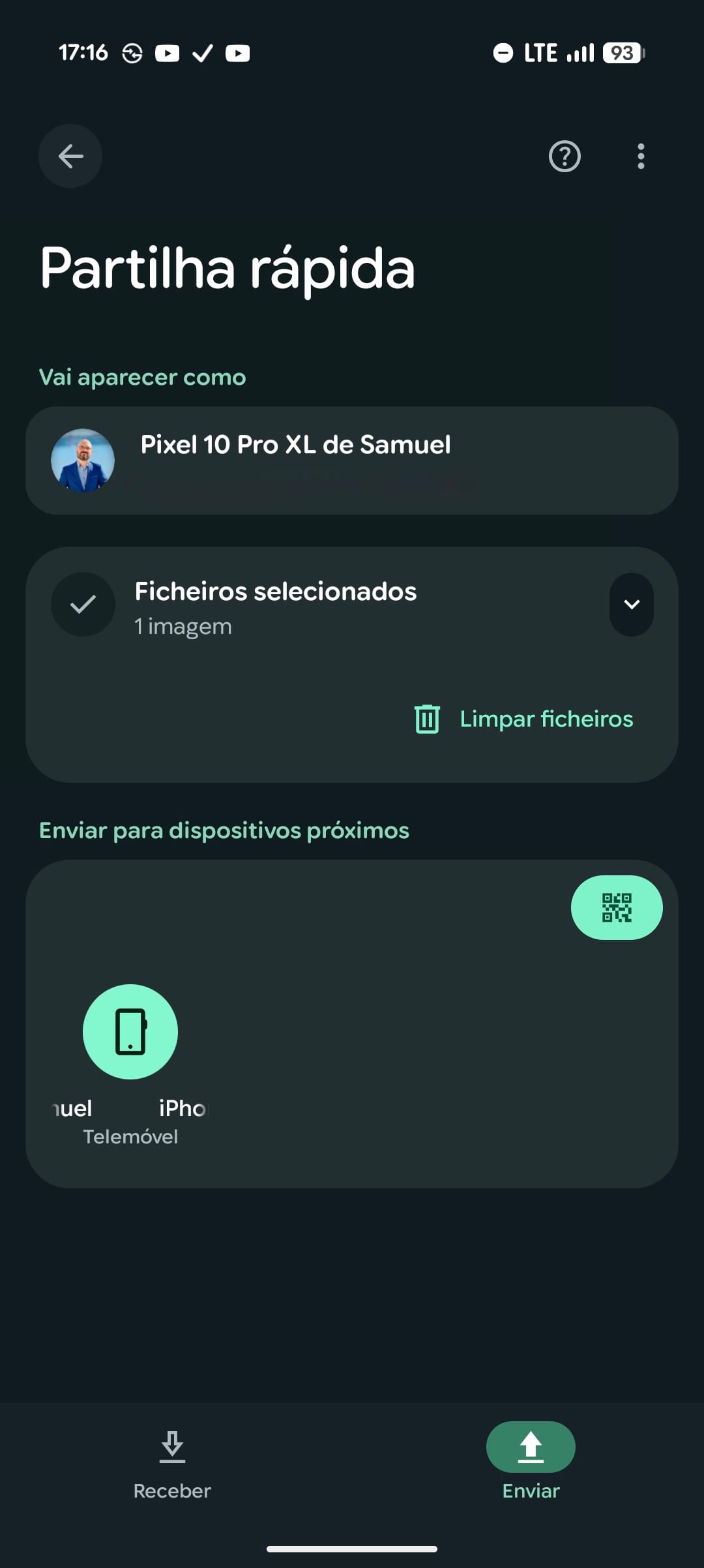
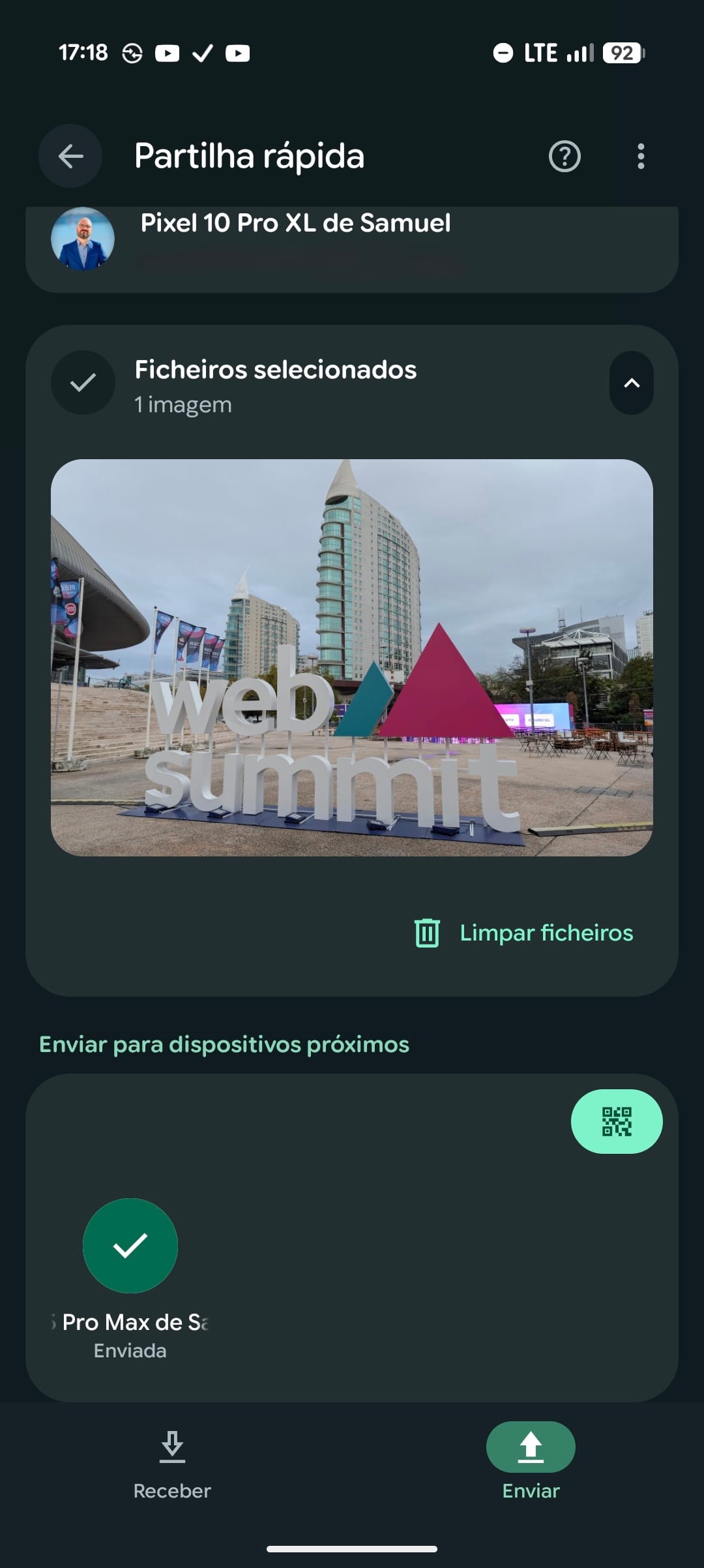
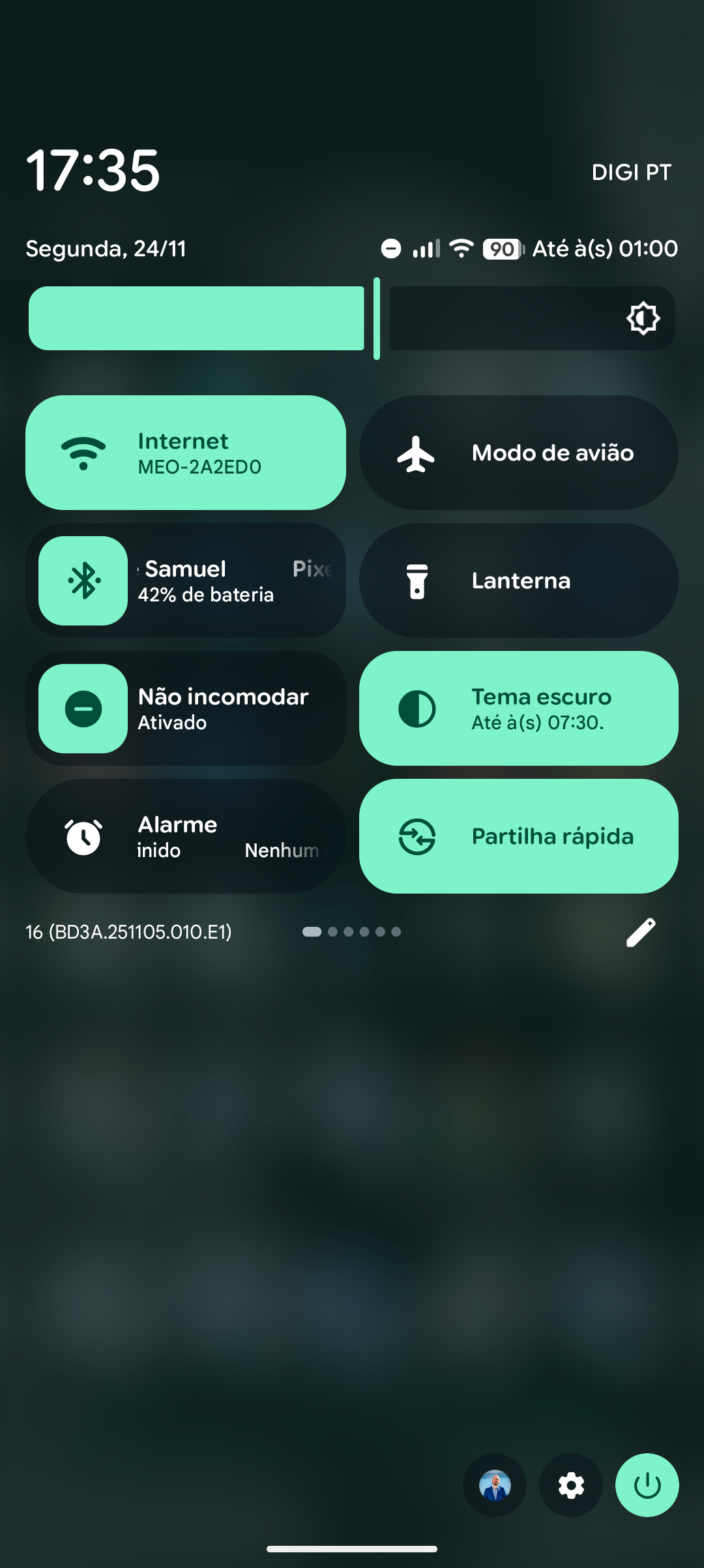
Também podes usar a Central de controlo no Android para o mesmo processo:
- Toca no ícone Partilha rápida.
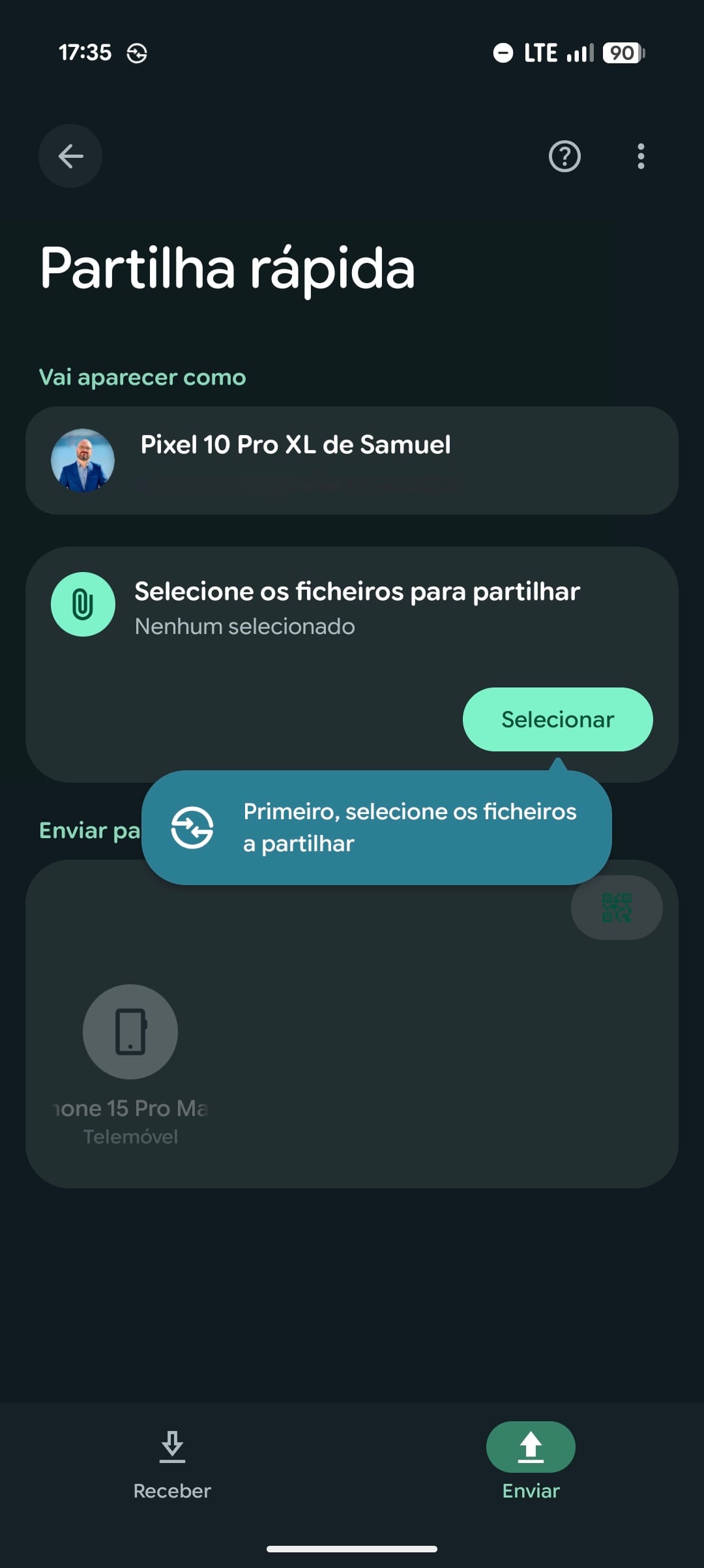
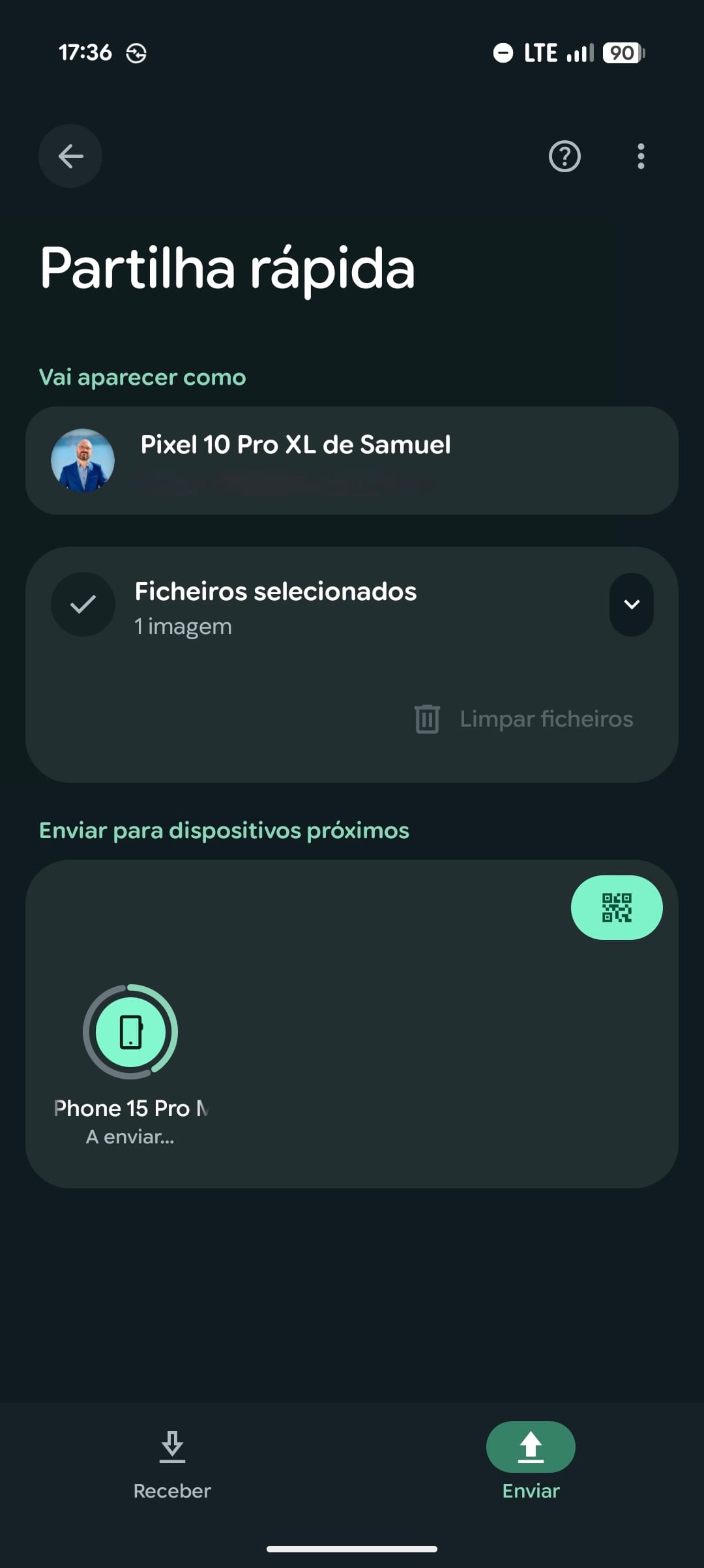
- Depois em Enviar no fundo do lado direito.
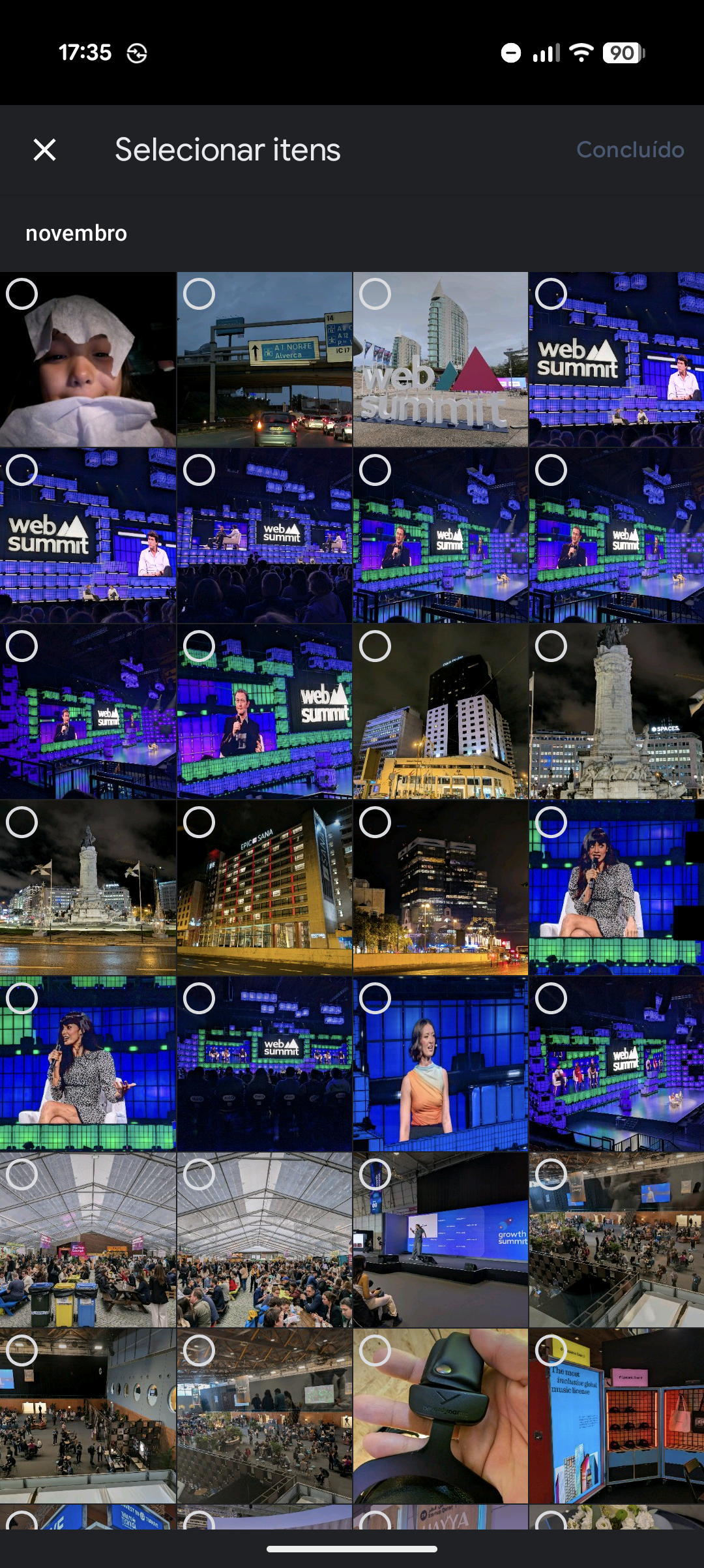
- Selecionar os ficheiros para partilhar.
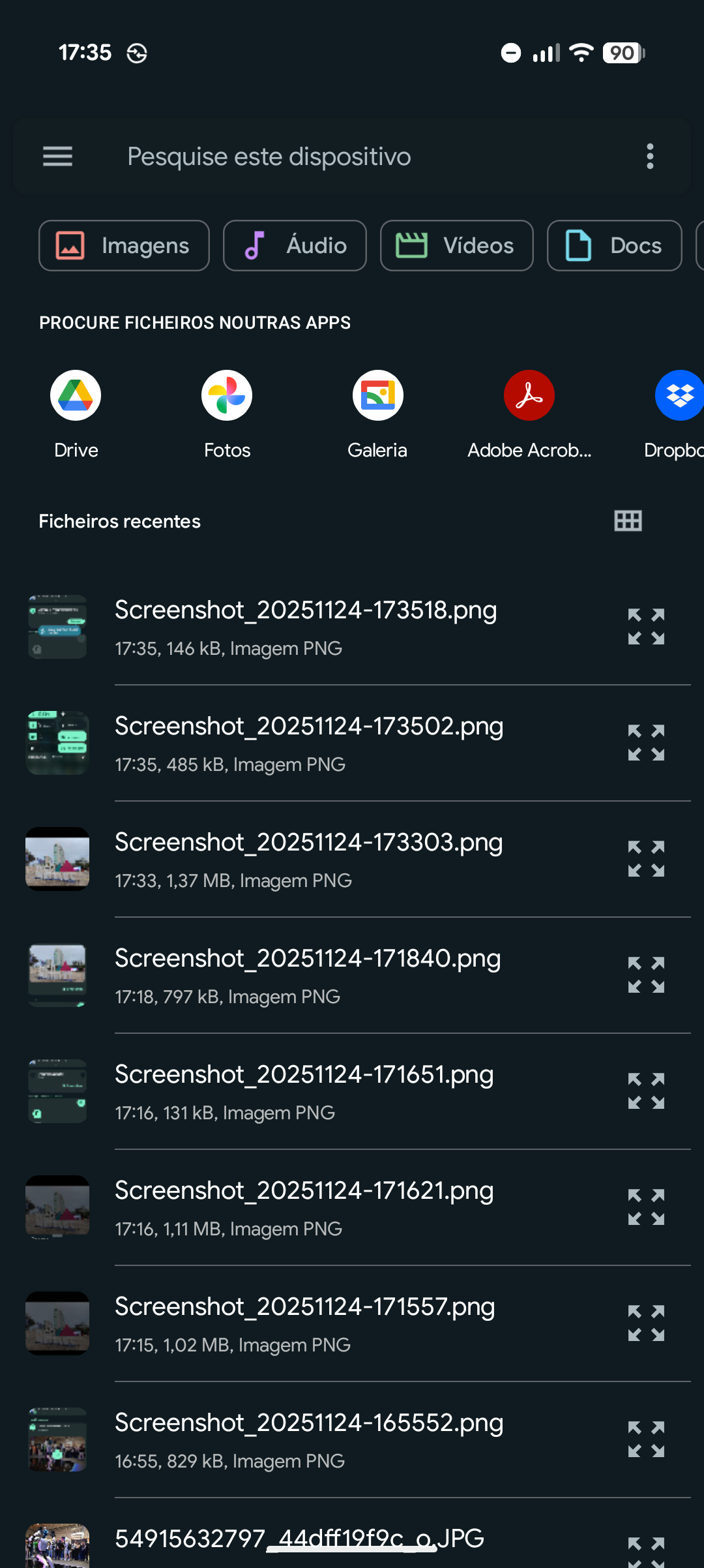
- Escolher o ficheiro desejado na aplicação Ficheiros da Google, ou em outras apps listadas no topo.
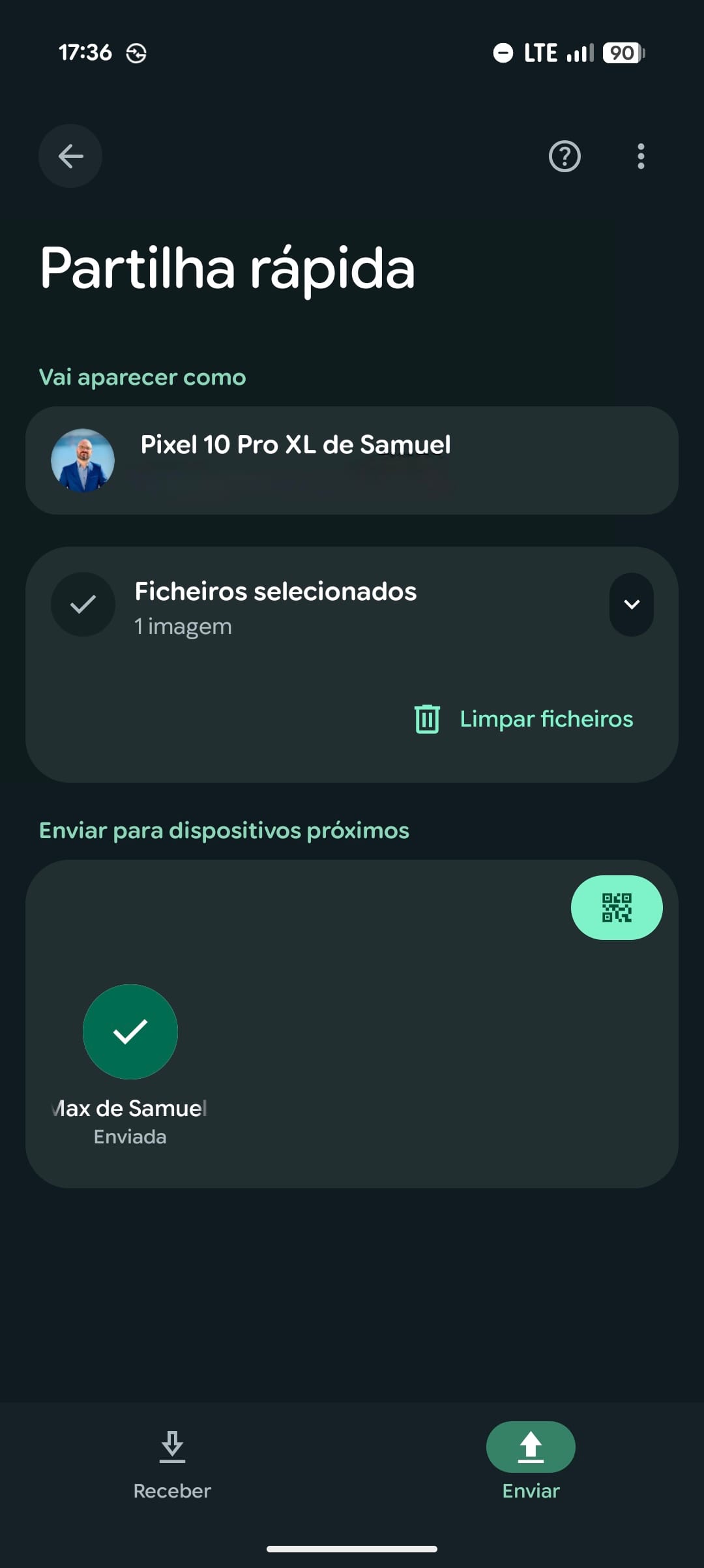
- Enviar da mesma forma como foi descrita no passo 3.
A questão que importa: é seguro?
De acordo com a Google, há garantias de que a partilha entre o Quick Share e o AirDrop da Apple é totalmente segura graças a várias camadas de proteção que funcionam de ponta a ponta, independentemente do dispositivo.
Há um disclaimer importante a reter!
Nota que esta compatibilidade entre o Quick Share e o AirDrop da Apple poderá ser sol de pouca dura. Afinal, não sabemos se as próximas atualizações da Apple para o iOS irão fechar esta funcionalidade entre os dois ecossistemas. Seja como for, por enquanto ainda está funcional para a série Pixel 10, e se a Apple não estragar a festa, em breve chegará a mais dispositivos Android.
Além disso, a compatibilidade entre o Quick Share e o AirDrop não funcionou nem no meu Mac nem no meu iPad. No entanto, em teoria, a funcionalidade também é compatível com estes dispositivos Apple.
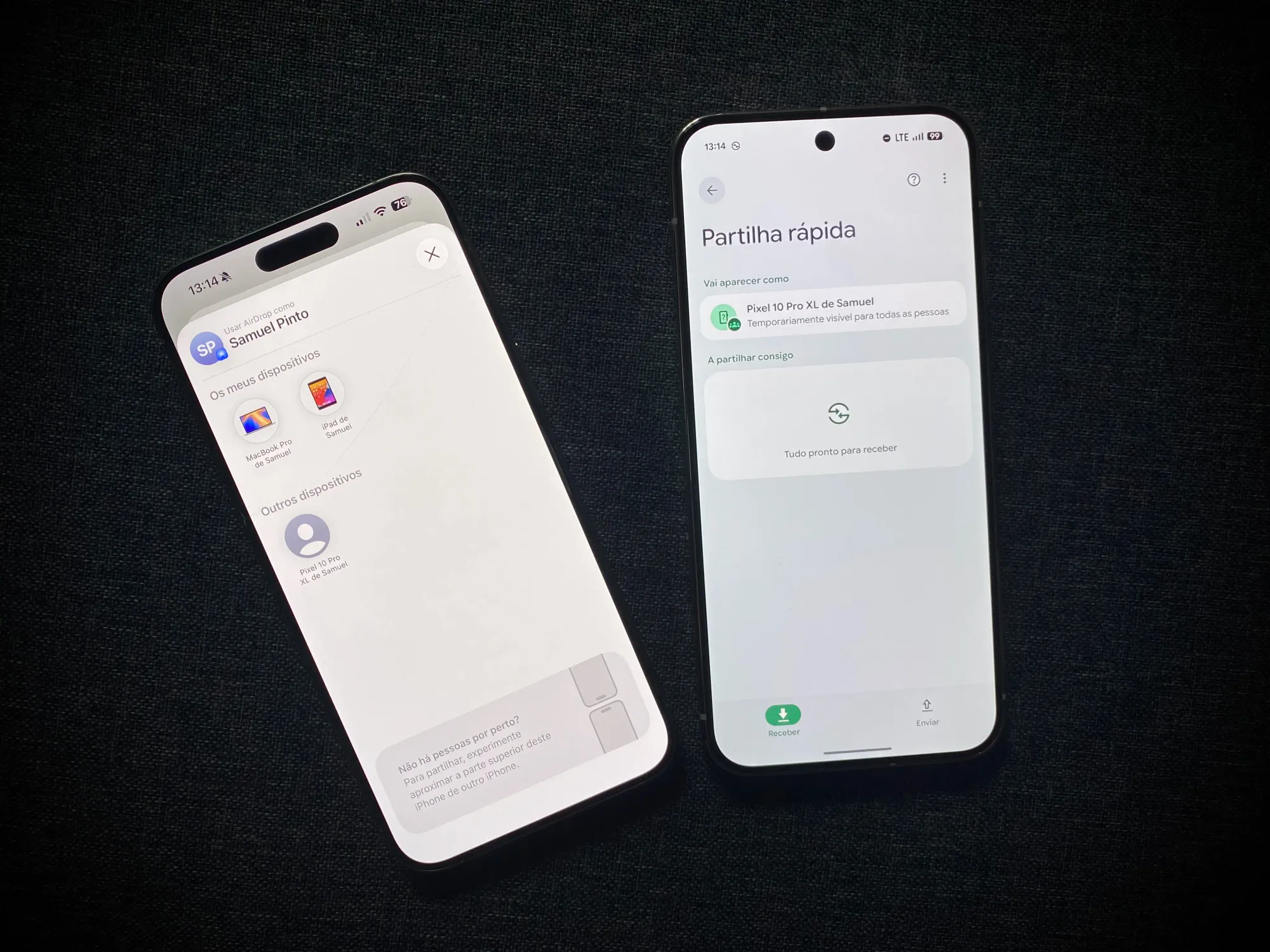
Mesmo com todas as atualizações do Pixel e dos dispositivos Apple em dia, não consegui enviar ficheiros para o Mac nem para o iPad. Tal como já deves ter reparado, a compatibilidade só existe quando a opção <Todos durante 10 minutos> está ativa em ambos os dispositivos.
Conclusão
Esta é, sem sombra de dúvida, uma feature que deveria estar disponível para todos ad aeternum, independentemente do ecossistema utilizado. Dessa forma, a partilha e o envio de ficheiros seriam muito mais fáceis e práticos entre os utilizadores. Resta esperar que a Apple não bloqueie esta compatibilidade. Mas, conhecendo a Apple como conhecemos, tenho a impressão de que este tutorial ficará desatualizado em breve.


