
Galaxy Z Fold8: Melhora a câmara com estas 4 dicas!

O Galaxy Z Fold8 não é propriamente o primeiro smartphone que vem à cabeça quando pensamos num equipamento especialista em fotografia. Para os que levam bem a sério as câmaras do seu smartphone, este pode ser até um modelo que traz poucas opções, com apenas duas câmaras disponíveis.
No entanto, não quer dizer que os sensores que equipam o Galaxy Z Fold8 não possam proporcionar uma boa experiência fotográfica ao utilizador. Especialmente, se otimizarmos a câmara do novo dobrável da Samsung com estas quatro dicas.
1- Instalar o Assistente de Câmara
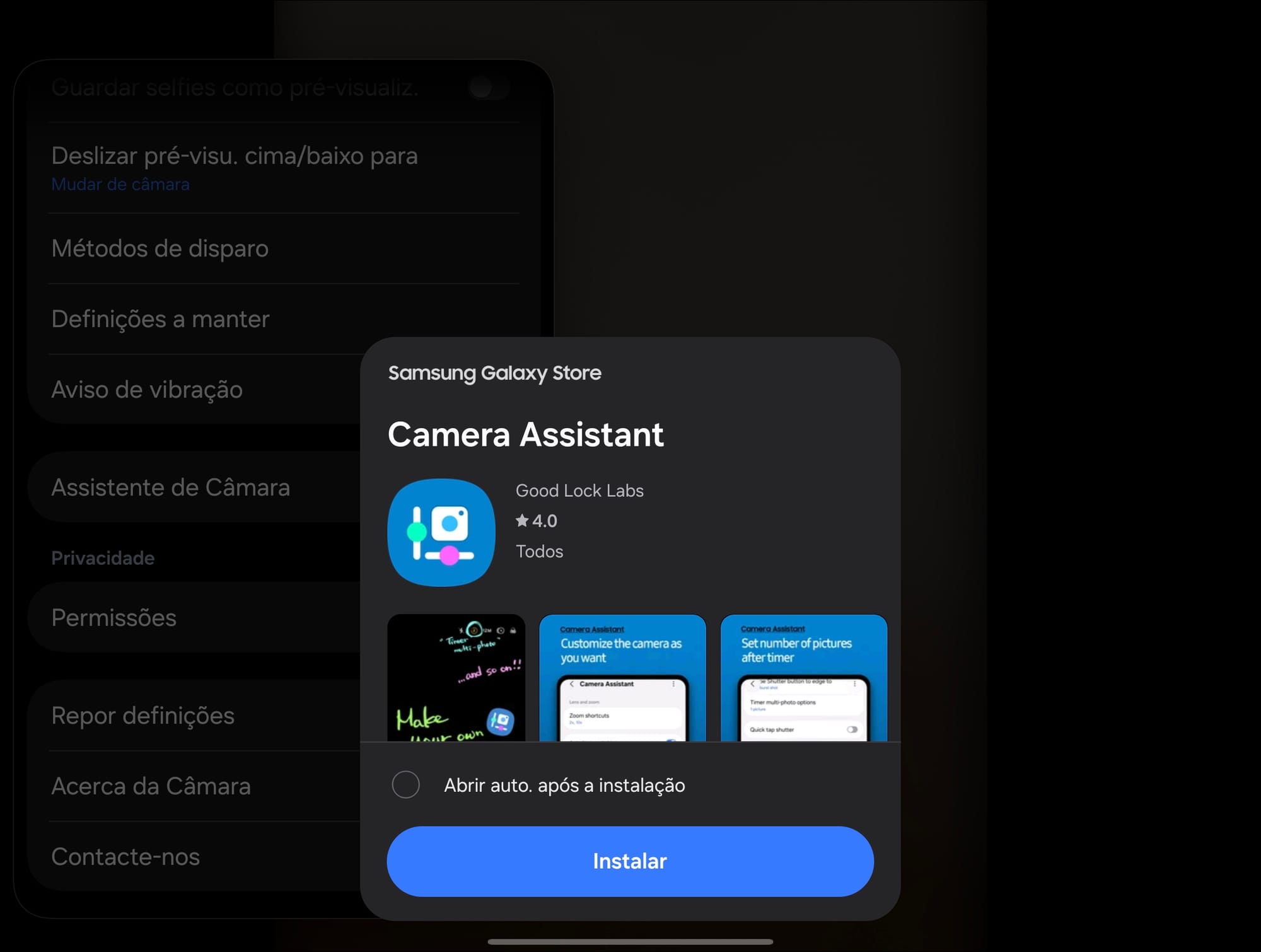
O Assistente de Câmara é uma aplicação da Samsung que pode ser instalada através da loja de aplicações Good Lock ou através da própria aplicação da câmara. Este assistente permite ao utilizador ajustar vários detalhes da câmara diferentes daqueles que estão pré-definidos de fábrica e que não estão, por norma, disponíveis na câmara "base".
Para instalar o Assistente de Câmara através da aplicação da Câmara, basta aceder às definições desta última, e deslizar até encontrar a opção de instalar. Um pop-up como o que vemos na imagem infra levar-nos-á para a instalação através do Good Lock, passando a disponibilizar o Assistente de Câmara como aplicação independente no nosso Galaxy Z Fold8.
2- Definir resolução a 24MP
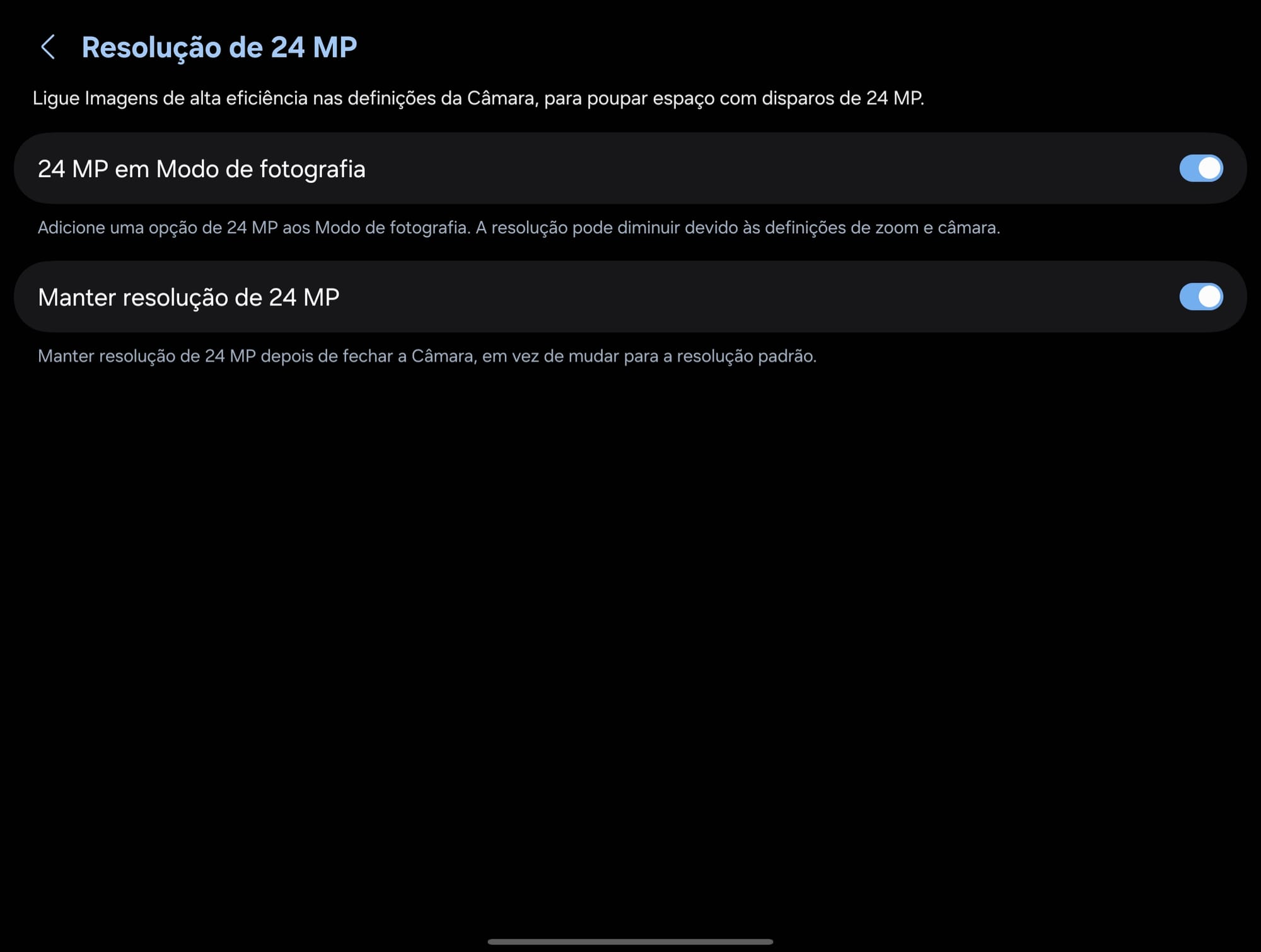
Com o Assistente de Câmara instalado, temos agora a possibilidade de escolher um modo de resolução de 24MP, que serve de intermédio entre o modo de resolução máxima de 50MP e o modo de 12MP definido por defeito.
Com o modo de 24MP, o utilizador obtém melhor qualidade e detalhe geral das fotografias com a câmara principal, o que beneficiará significativamente nas fotografias com zoom, que recorrem a este sensor, devido à ausência de uma câmara telefoto dedicada.
Neste modo, apesar da melhorada qualidade, o armazenamento não sofrerá tanto como no caso do modo 50MP, o que será um benefício claro para o utilizador.
3- Ativar Guia de Composição
O guia de composição traz ao ecrã principal da aplicação da cãmara a grelha e o grafismo que ajudam o utilizador a centrar corretamente as fotografias. Este método permite-nos acertar de forma mais fácil no enquadramento pretendido para a fotografia.
Infelizmente, este é um modo que vem desativado por defeito. Assim, para o ativar, basta aceder às Definições da aplicação de câmara, deslizar até encontrar "Guia de Composição", ativando o toggle correspondente.
4- Ativar o Modo Noturno
Uma funcionalidade que infelizmente vem "escondida" apenas na aplicação Assistente de Câmara é o Modo Noturno. Ao contrário de outros dispositivos Android, o modo noturno não vem pre-definido no Galaxy Z Fold8.
O Modo Noturno é especialmente útil em cenários pouco iluminados, em que o smartphone ajustará as definições de forma automática para estes cenários em especifico, de modo a obter melhor resultados sem recorrer, por exemplo, ao flash.
Para o ativar, basta aceder ao Assistente de Câmara, descer no menu até à subsecção "Modos adicionais" e ativar o Modo Noturno, que passará a estar disponível na aplicação da Câmara.