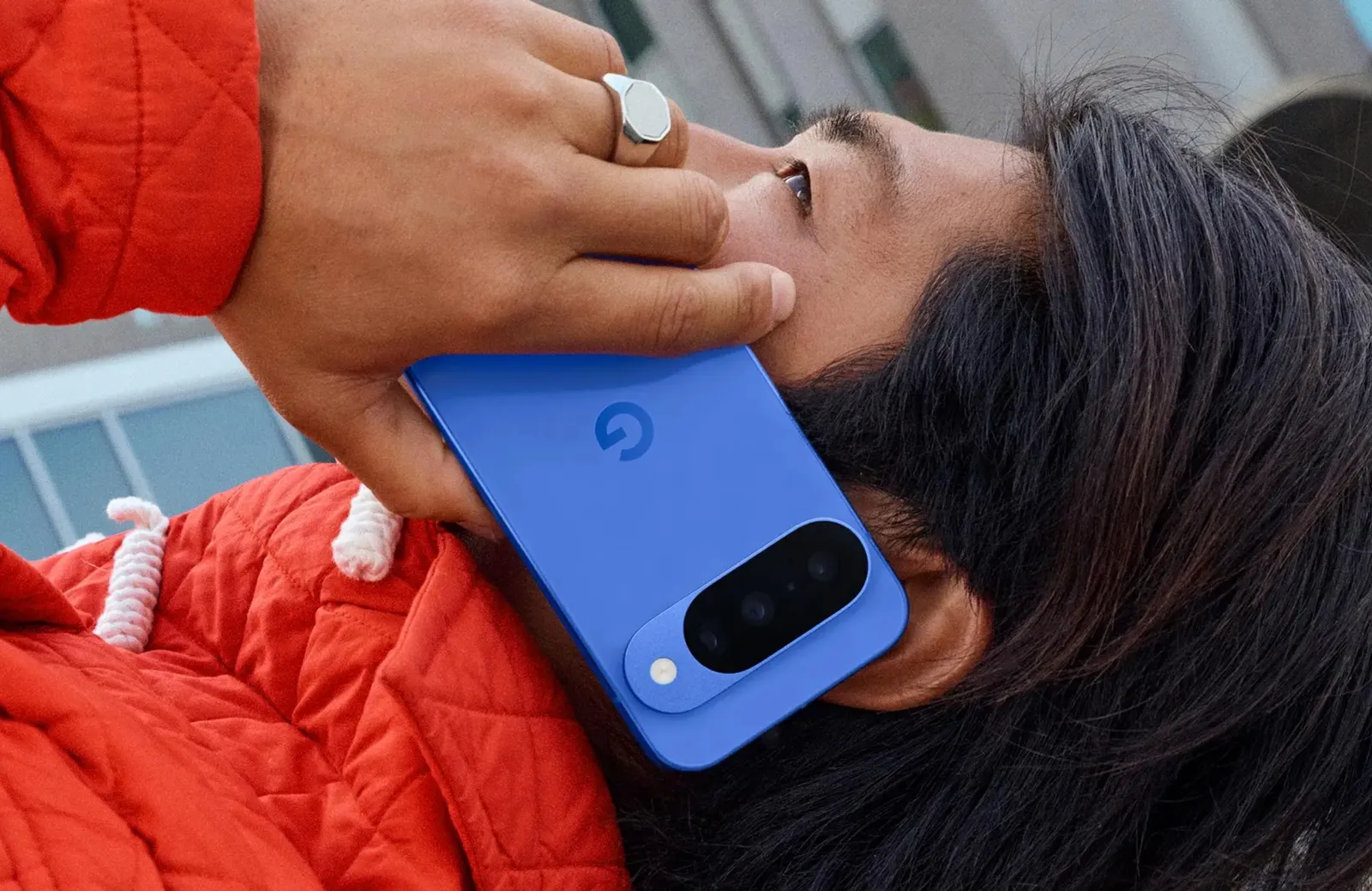
Cada produto tecnológico significa uma imensidão de problemas. Quer estejam estejam lá no primeiro dia ou, simplesmente, surjam, a internet torna-se, cada vez mais, troca de partilha e entreajuda no momento de resolver estas questões. A pensar nisso, e tendo eu próprio um dos novos Pixel 10, descobri um guia fantástico compilado pelo Android Authority, que por sua vez se baseia nas experiências de outros tantos utilizadores, a respeito dos principais problemas e de como os podemos corrigir!
1 - Problemas com o ecrã
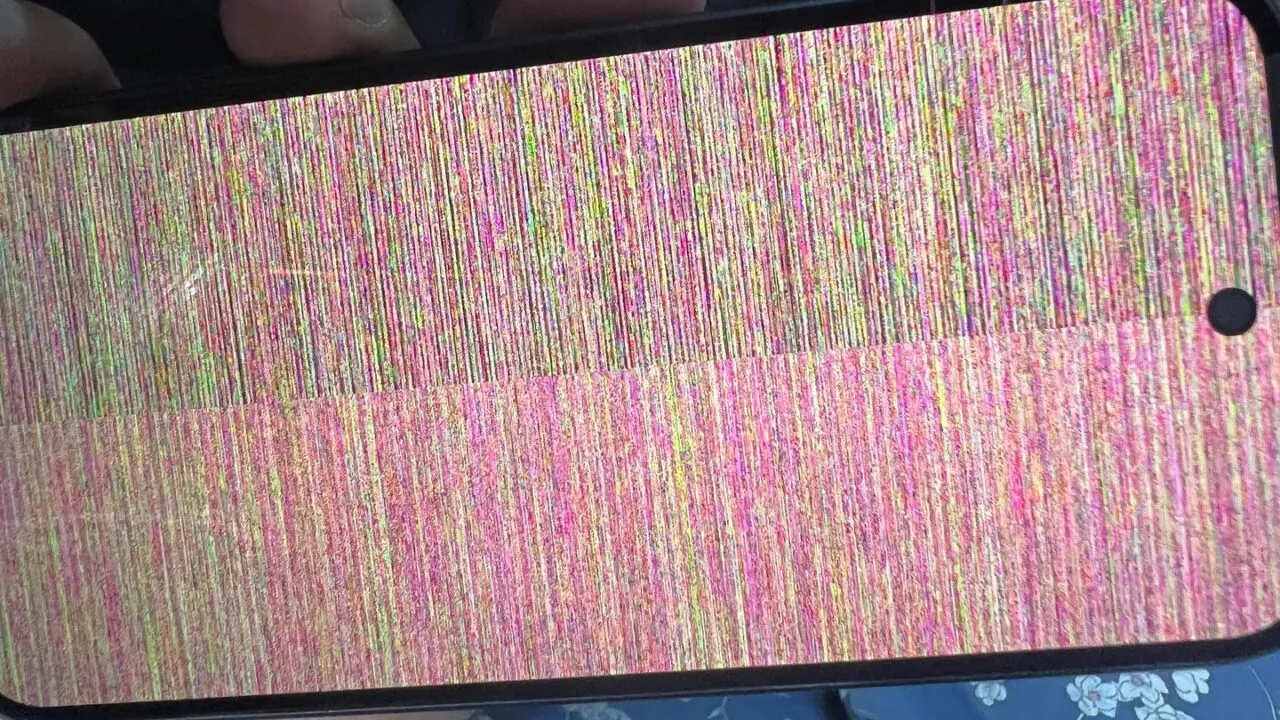
Alguns utilizadores reportam comportamentos inesperados dos seus ecrãs que mostram estática, como visível na imagem acima. O equipamento continua responsivo, mas o problema impossibilita que o mesmo seja usado. Sendo relacionado com o ecrã, a causa apontada é na driver do GPU e não diretamente a uma falha de hardware. Na verdade, a empresa resolveu o problema na atualização de Setembro, mas se te continuas a deparar com o mesmo então é importante confirmar se tens, realmente, a última atualização do sistema ou, em último caso, contactar o local de compra para ativar a garantia.
2 - Problemas com RCS
A sigla RCS pode ser estranha para muitos, mas a mesma refere-se a Rich Communication Services, um protocolo de comunicação que, desde que adaptado pela Apple, no ano passado, veio trazer uma experiência de comunicação igualitária para qualquer smartphone no momento de envio de mensagens e imagens. Todavia, alguns utilizadores reportam problemas com esta funcionalidade quando ativa, mas a resolução é, na verdade, simples:
Se utilizavas o RCS noutro telemóvel, precisas de o desativar no dispositivo antigo. Basta ires a Mensagens > Mais opções > Definições > Conversas RCS e escolheres Desativar conversas RCS. Não tens o teu antigo telemóvel? A Google tem também um formulário onde podes introduzir o teu número e receber um código de verificação digital para desativar o RCS remotamente.
Mesmo que não faças nada, é possível que o problema se resolva sozinho — normalmente demora cerca de um dia até que o sistema desassocie o antigo dispositivo e ative automaticamente o novo, pelo que garantidamente ficarás com a funcionalidade a funcionar.
3 - Problemas com a responsividade do Android Auto
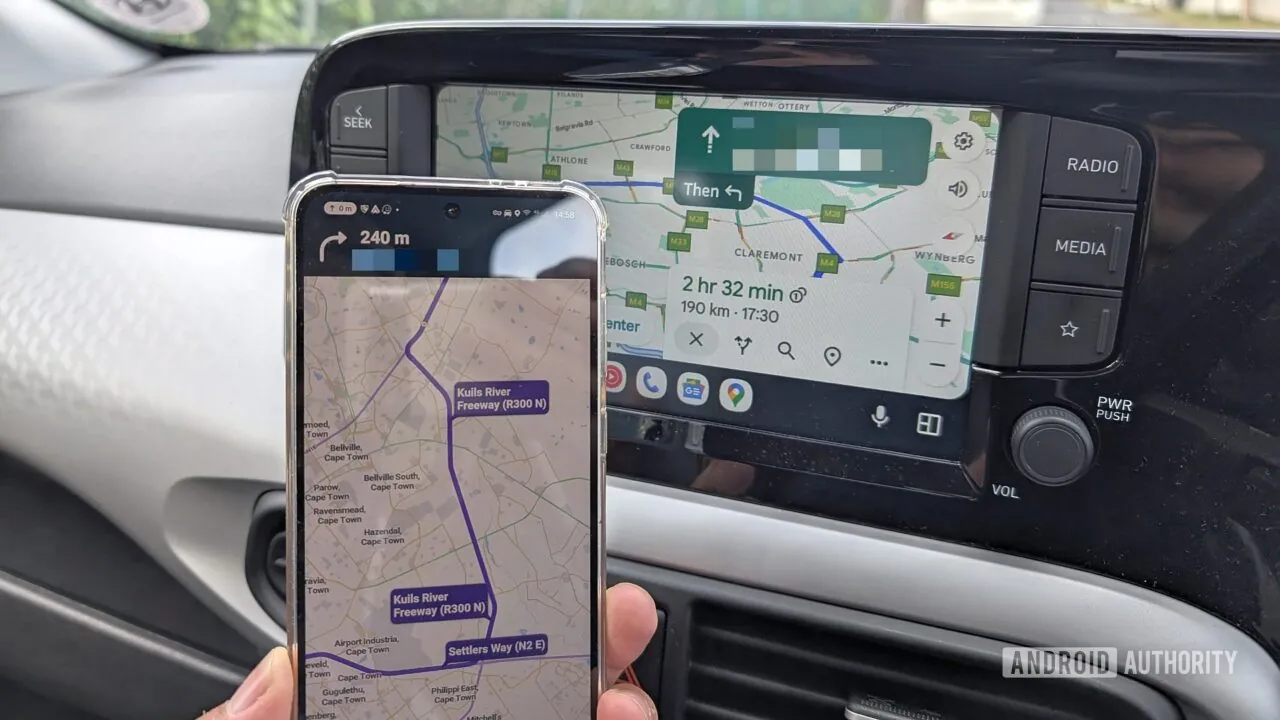
O Android Auto tem ganho relevo nos últimos anos com atualizações que procuram elevar a experiência. Todavia, alguns utilizadores referem que o mesmo fica, por vezes, demasiado lento e incapaz de transmitir a informação correta em tempo real. A solução aqui pode ser, quer facilitada, como uma dor de cabeça. A primeira alternativa é garantir que está instalada a última versão da aplicação. Todavia, se o problema se mantiver, formatar o equipamento Pixel revelou-se como resposta a muitos utilizadores.
4 - Problemas com Google Wallet
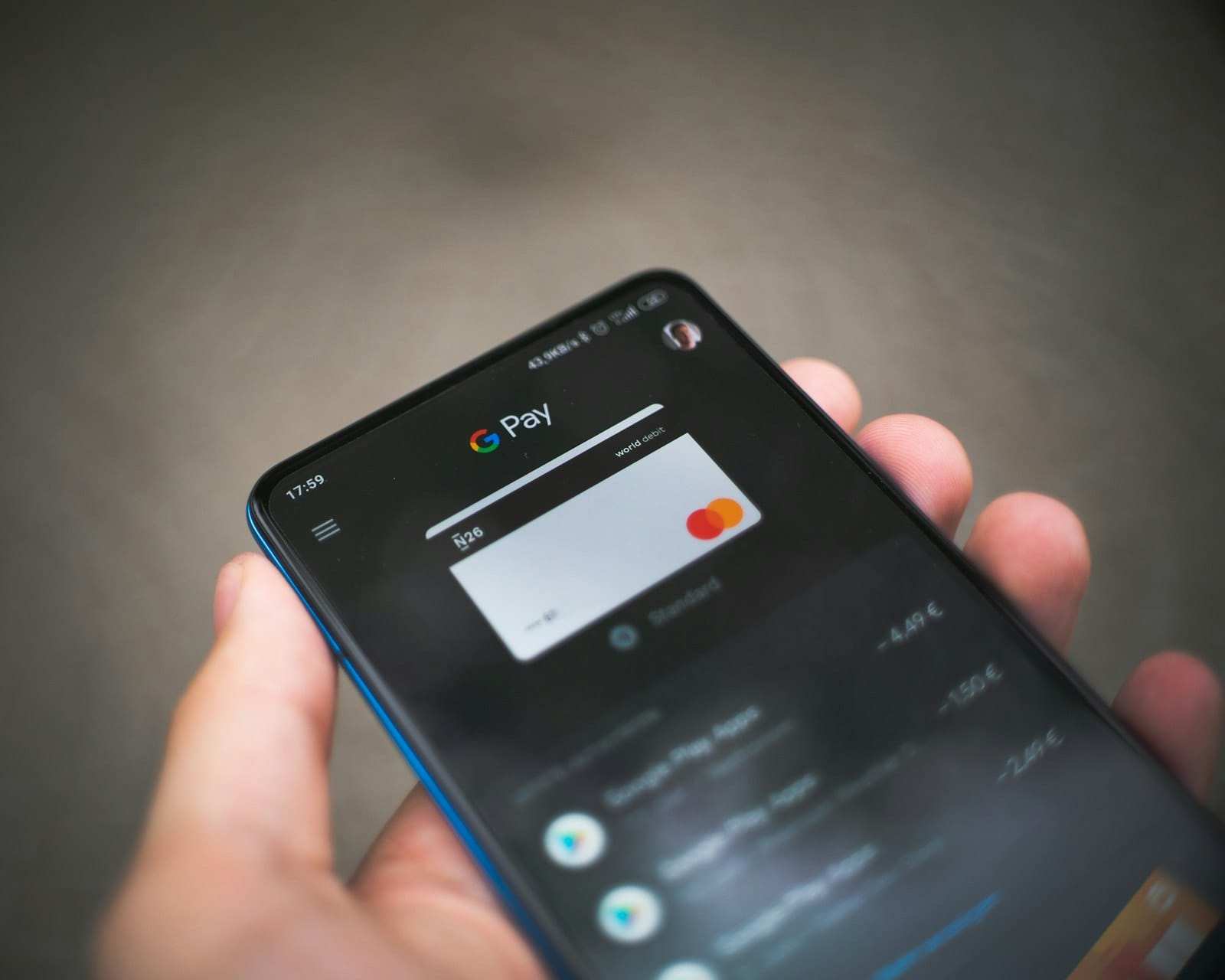
Alguns utilizadores reportaram problemas ao adicionar cartões ao Google Wallet e, apesar do que li dizer respeito ao mercado externo, existe a probabilidade de, por os novos Pixel virem com uma versão mais recente do Android 16, existirem alguns bloqueios por conta de segurança e que podem estar presentes no nosso mercado.
Alguns utilizadores relatam sucesso ao contactar diretamente o banco para adicionar o cartão. Outra resolução, e mais imediata, é ligar e desligar o Wi-Fi para, de seguida, aceder às definições do dispositivo para limpar a cache da Google Wallet. Se mesmo assim nada resultar, é provável que se trate de uma falha temporária que acabará por ser resolvida entre os bancos afetados e a Google.
5 - Problemas de performance?

Este é um clássico em qualquer equipamento. Quer tenha acabado de ser lançado ou tenha já recebido toneladas de atualizações, problemas de performance são comuns e as principais soluções passam por nos certificarmos de que estão atualizados, quer ao nível do sistema, quer dos serviços Google Play, assim como para as nossas aplicações. Pode ser igualmente útil analisar os gráficos de consumo de bateria para melhor perceber se existe alguma aplicação com comportamento anormal. Se nada disto resultar e for algo persistente, formatar o equipamento acaba por ser a única solução.
Aceder ao Modo de Segurança, de limpeza de cache e formatação no teu Pixel
Apesar dos problemas acima serem os mais reportados, existem outros que poderão surgir ao longo do tempo e que podem ser resolvidos com os métodos mais clássicos do Android.
Como iniciar o Modo de Segurança no Pixel 10
Esta opção é útil quando o telemóvel apresenta erros e queres perceber se a causa é alguma aplicação. Se tudo funcionar normalmente em Modo de Segurança, então já sabes que a origem não é o sistema mas algo que instalaste.
Para iniciar o Modo de Segurança
- Se o telemóvel estiver ligado e funcional: mantém premido o botão de energia e, quando aparecer o ícone de Desligar, pressiona-o sem soltar. Surgirá uma mensagem a perguntar se queres reiniciar em Modo de Segurança.
- Se o telemóvel estiver desligado: mantém premido o botão de energia até aparecer o logótipo da Google. Assim que surgir, pressiona e segura o botão de volume até a animação terminar. O dispositivo iniciará automaticamente em Modo de Segurança.
Para sair do Modo de Segurança: basta premir o botão de energia e escolher Reiniciar.
Como limpar a cache de uma aplicação no Pixel 10
Se uma aplicação não estiver a funcionar corretamente, limpar a cache pode resolver o problema. Caso não resulte, o passo seguinte será desinstalar e reinstalar a aplicação.
- Abre as Definições.
- Vai a Aplicações > Ver todas as aplicações.
- Seleciona a aplicação com problemas e toca em Armazenamento e cache.
- Toca em Limpar cache para eliminar todos os ficheiros temporários dessa aplicação.
Atenção: podes também apagar os dados da aplicação, mas isso irá apagar dados como o login feito ou ficheiros por ela transferidos.
Como limpar a partição de cache no Pixel 10
Limpar a partição da cache é uma dica amplamente difundida na internet e poderá ajudar em casos de lentidão, onde este processo apaga cache antigo, incluindo de instalações passadas, e leva o Android a gerar novos.
- Entra no modo de recuperação (Recovery mode) utilizando as teclas de volume para navegar e o botão de energia para selecionar.
- Quando aparecer o ecrã com o robô do Android, mantém premido o botão de energia e pressiona o botão de aumentar volume uma vez; depois, larga ambos. Isto abrirá o menu de recuperação.
- No menu, usa as teclas de volume para selecionar Wipe cache partition e confirma com o botão de energia.
- Escolhe Yes e confirma novamente.
- Quando o processo terminar, o menu voltará ao ecrã principal. Seleciona Reboot system now para reiniciar o dispositivo.
Importa ter em atenção para não confundir com Wipe data, que apaga todos os dados pessoais guardados no telemóvel.
Repor o Pixel 10 para os dados de fábrica
Se, como já referi, nada resultar, o último recurso é fazer uma reposição de fábrica. O procedimento depende de o telemóvel estar ligado ou não.
Se o telemóvel estiver ligado:
- Acede a Definições > Sistema > Opções de reposição.
- Escolhe Apagar todos os dados (reposição de fábrica) e toca em Repor telemóvel.
- Confirma com Apagar todos os dados e segue as instruções no ecrã (poderás ter de inserir o PIN ou padrão de bloqueio).
Se o telemóvel estiver desligado ou não responder:
- Mantém premidos os botões de energia e diminuir volume ao mesmo tempo até surgir o modo Fastboot (ícone de triângulo com ponto de exclamação).
- Usa as teclas de volume para selecionar Recovery mode e confirma com o botão de energia.
- No menu de recuperação, utiliza as teclas de volume para navegar até Factory data reset e confirma.
- Quando o processo terminar, seleciona Reboot system now para reiniciar o dispositivo.