
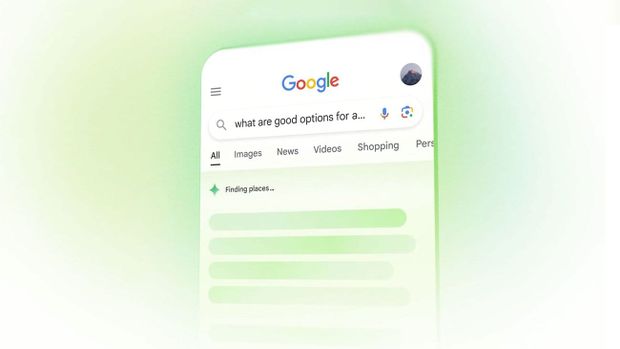
Por mais adepto e entusiasta que seja com a inteligência artificial, acredito que o uso da mesma deve ter sempre sentido crítico. Sabemos que, nem sempre, o que vamos ter como resposta é certo e verdadeiro. Todavia, desde que a Google apresentou os seus resumos de inteligência artificial, fiquei com a impressão de que poderia, de alguma forma, ser o fim da web. Afinal de contas, se os utilizadores verão tudo por resumos, porquê perderem tempo a lerem as fontes?
Contudo, ao se fazer este compromisso, a probabilidade de encontrarmos informação incorreta ou não totalmente representativa do que queremos é elevada e, a pensar nisso, foi com agrado que descobri que a Google permite desativar esta funcionalidade. Esta escolha leva ainda que sejamos nós a escolher quando usar IA e não o contrário.
O que é a Vista Geral AI
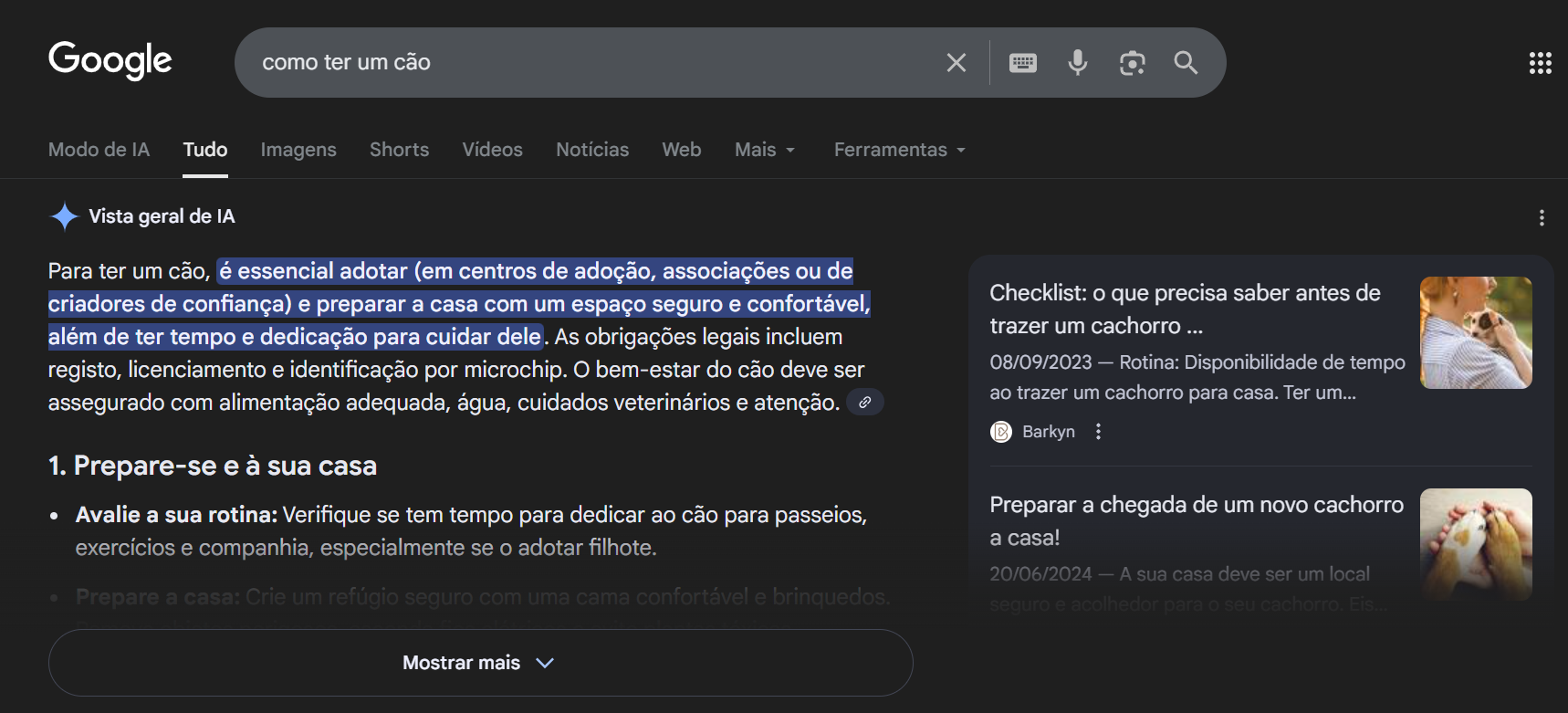
Este recurso, lançado em 2024, baseia-se no que o utilizador escreve na caixa de pesquisa da Google. Consoante a pergunta, incluindo questões matemáticas, a Vista Geral de IA apresenta um resumo dos pontos essenciais, acompanhado das respetivas fontes que sustentam a informação mostrada.
Como desativar no browser?
Aqui o ideal é usarmos o Google Chrome, onde ao inserirmos o url "chrome://settings/searchEngines", somos redirecionados para as definições do browser:
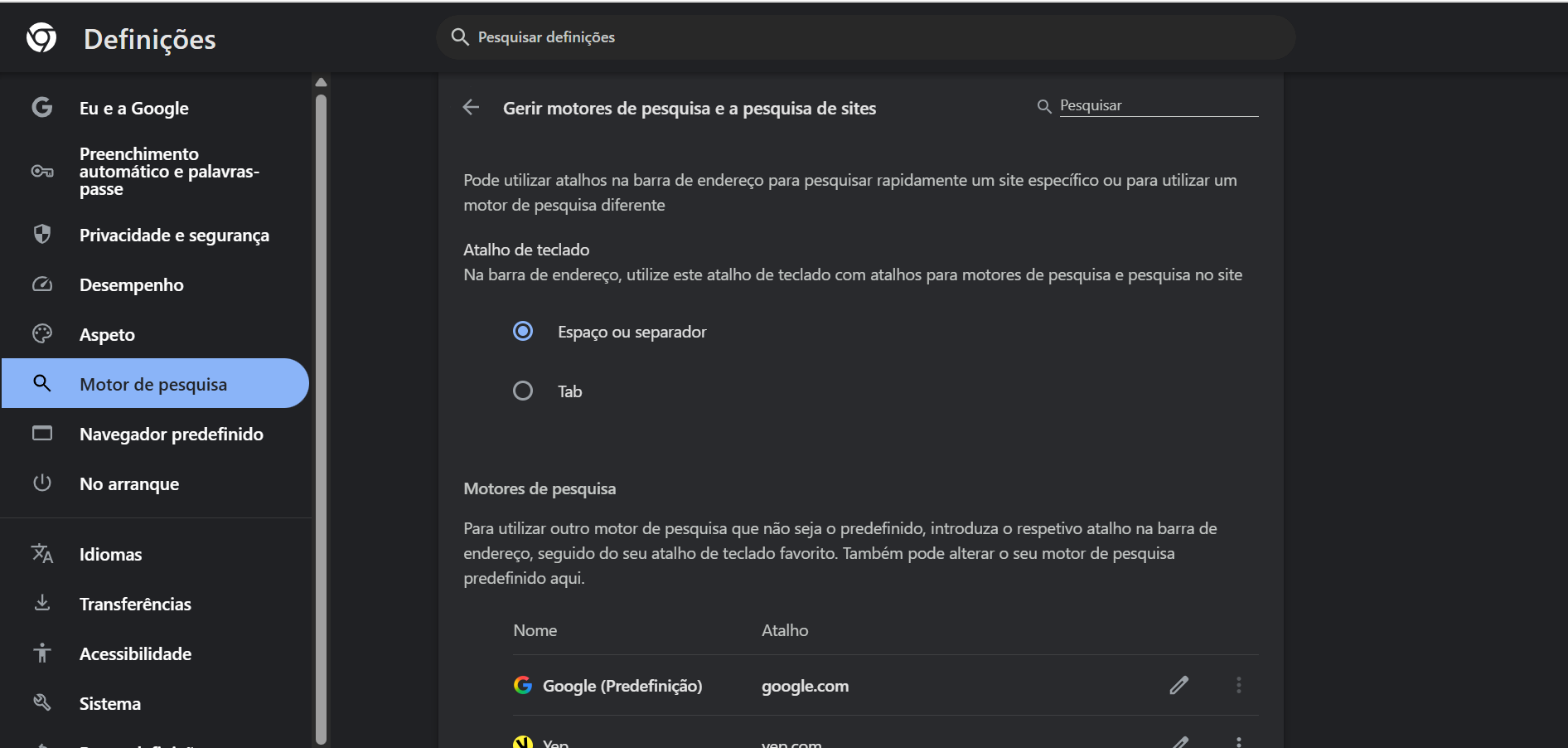
Nesta página, iremos adicionar um novo motor de pesquisa com as seguintes características:
- Nome: AI Free Web
- Atalho: @web
- {google:baseURL}search?q=%s&udm=14
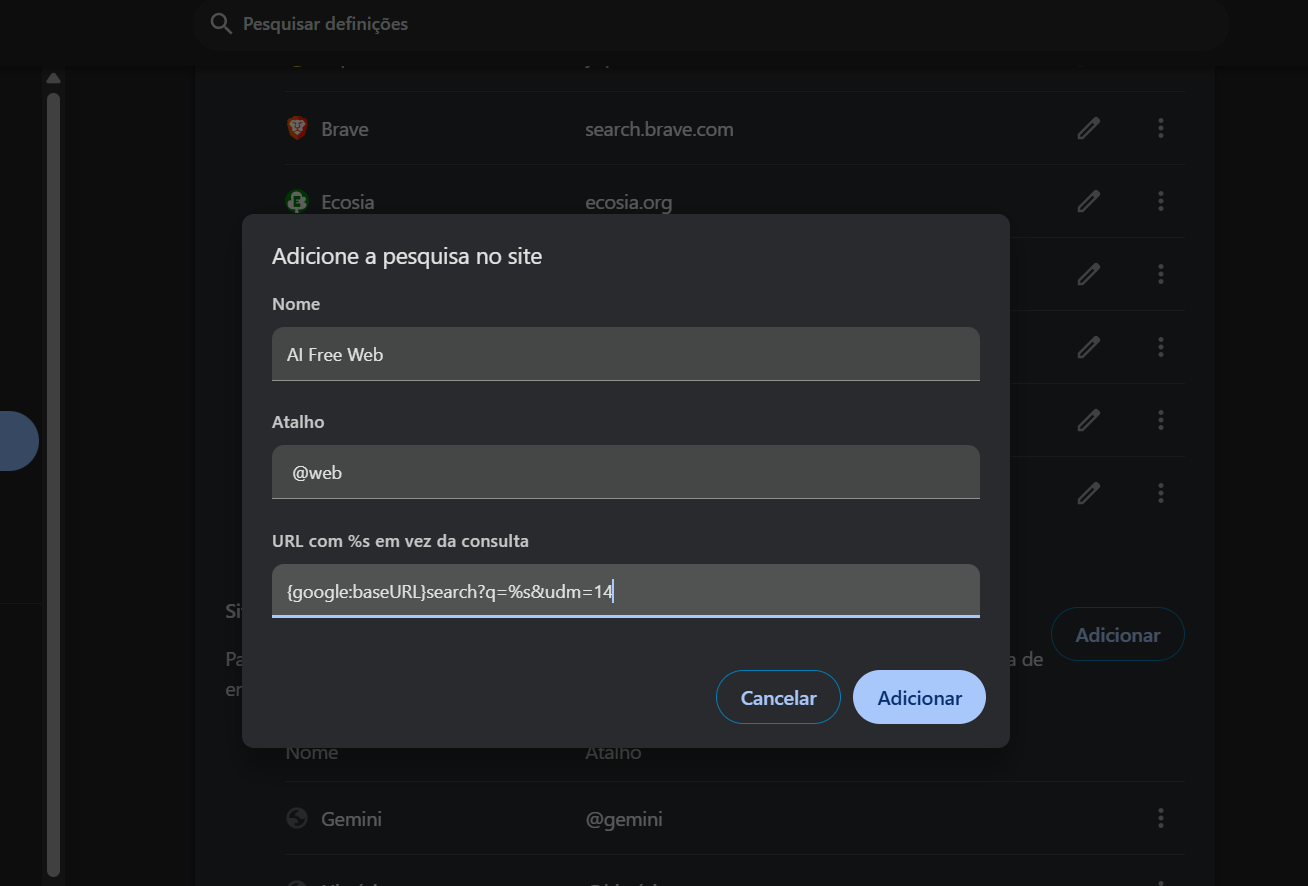
Com esta adição, esta nova fonte de pesquisa irá aparecer e basta predefinir a mesma. Isto permite enganar a Google, o que fará com que não apareça mais nada relacionado com a Vista AI ao se procurar diretamente na caixa de pesquisa do browser.
E no mobile? É possível noutros browsers?
A partir daqui as coisas tornam-se mais complicadas mas, como descobri pelo Android Authority, existe um site, o https://tenbluelinks.org/, que nos dá detalhes como poderemos alcançar alguns destes resultados no mobile. Para isso, no dispositivo móvel, basta:
1 - Visitar o site que referi em cima, o TenBlueLinks.org;
2 - Abre um novo separador e faz uma pesquisa qualquer no Google. Não podes saltar esta etapa.
3 - Toca no menu dos três pontos no canto superior direito.
4 - Escolhe “Definições”, depois “Motor de pesquisa”.
5 - Seleciona “Google Web” na secção “Visitados recentemente”.
6 - Feito!
A partir de agora, o Chrome passará a mostrar “tenbluelinks.org” como a fonte das instruções, mas todas as pesquisas serão enviadas diretamente para o Google, sendo isto somente uma forma de enganar a empresa. Isto torna-se possível para todos os navegadores que suportem este formato de pesquisa. Isto poderá ser ainda feito no Chrome para iOS, MacOS, assim como Firefox.