
Tens um Pixel? Ativa já estas sete funcionalidades
Um novo telemóvel é sinónimo de novas funcionalidades e muitas estão à distância de um simples clique.

Ter um novo smartphone é sempre entusiasmante. Não é só novo em hardware, como nos apresenta novas funcionalidades de software. O mesmo caso de aplica com os Pixel 10 e o seu novíssimo Android 16. É a pensar neste entusiasmo que vos preparei um conjunto de definições a ativar para tirar o máximo partido do equipamento.
1 - Nunca perder uma notificação
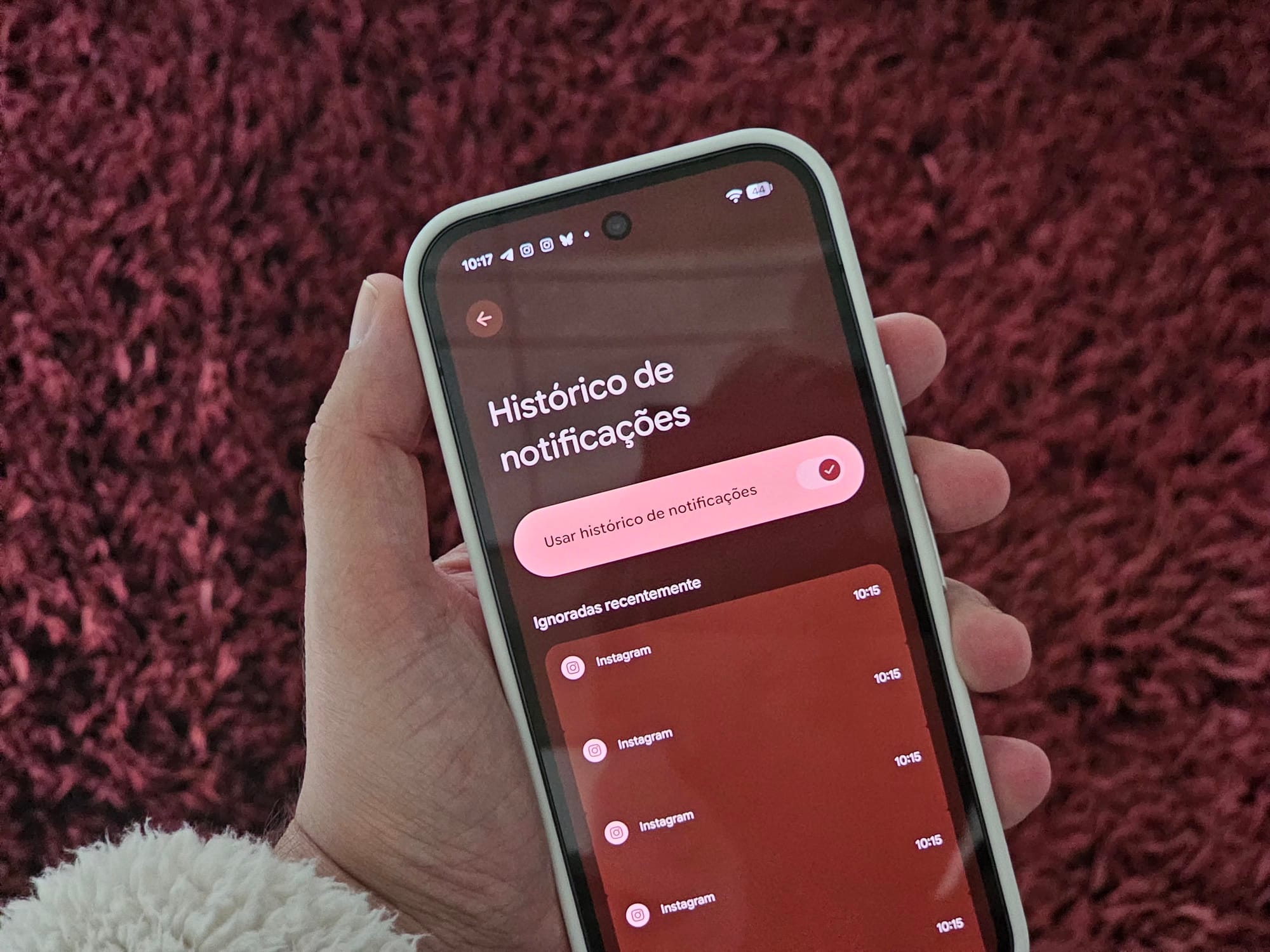
Não é só nos navegadores que temos acesso a histórico, mas também nos nossos smartphones. Já recebeste uma notificação, a removeste e não te lembras qual foi? E daquela mensagem que alguém que enviou e depois apagou? O Android guarda isto tudo mas é necessário ativar:
1 - Abre as Definições;
2 - Seleciona Notificações;
3 - Seleciona Histórico de Notificações e ativa.
Após estar ativo, vais poder ter acesso a todo o teu histórico de notificações, agrupado por aplicações, claro, para que seja fácil para ti ver o que recebeste ao final de um dia.
2 - Ver a capacidade da bateria
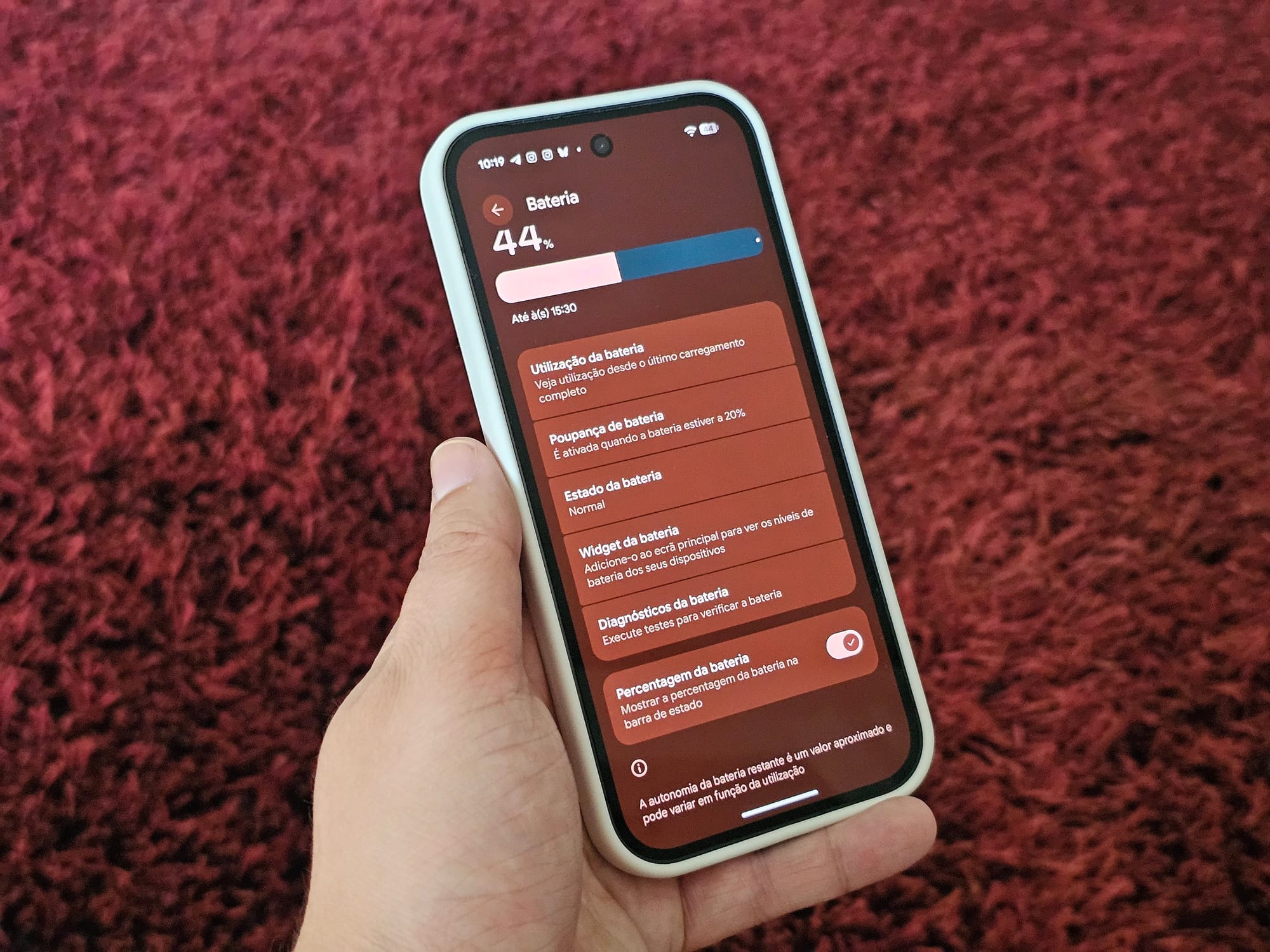
A bateria é um ponto cada vez mais falado e, quer seja por estética ou definições adicionais, as marcas vão procurando arrumar estas definições. Uma delas é a visualização da capacidade da bateria, algo que a Google removeu por defeito com a nova Material 3 Expressive mas que pode facilmente ser habilitado:
1 - Abre as Definições;
2 - Encontra a opção Bateria;
3 - Encontra a opção para Percentagem da bateria e ativa.
Após isto, tens de volta a percentagem da bateria na barra de notificações e adeus, preocupações!
3 - Ativar a proteção da bateria
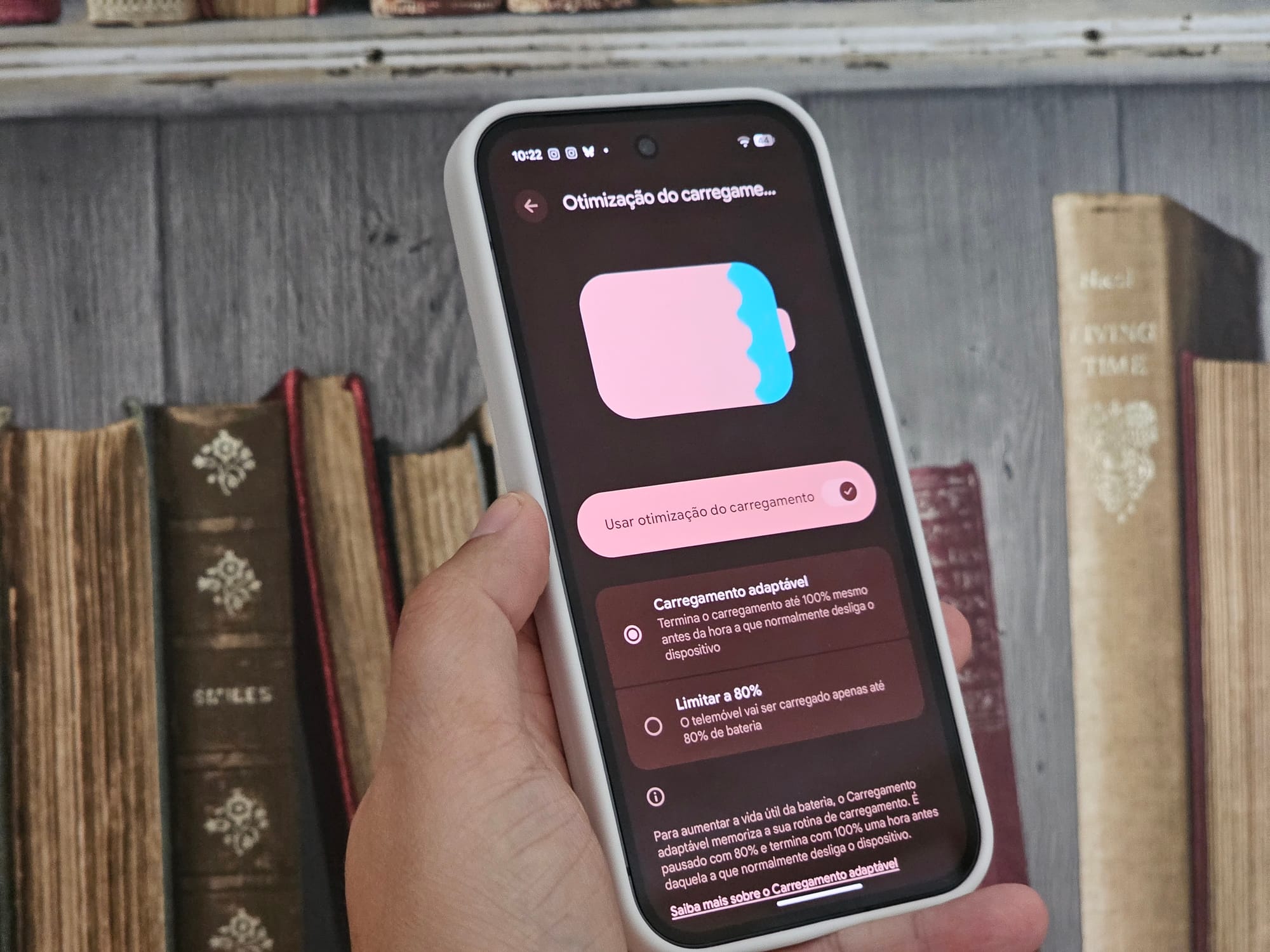
Apesar da empresa limitar a capacidade da bateria a longo prazo para a proteger, podes desde logo ativar a proteção da bateria para garantir uma maior longevidade dos seus ciclos de carga.
Assim, é nas Definições da Bateria, como explicitado no tópico em cima, que podem selecionar a opção Estado da Bateria e carregar em Otimização de Carregamento. Apesar de existir a proteção padrão, podemos personalizar a mesma, o que nos dá também mais controlo e poder sobre o nosso próprio equipamento.
4 - Arrumar o teu ecrã principal
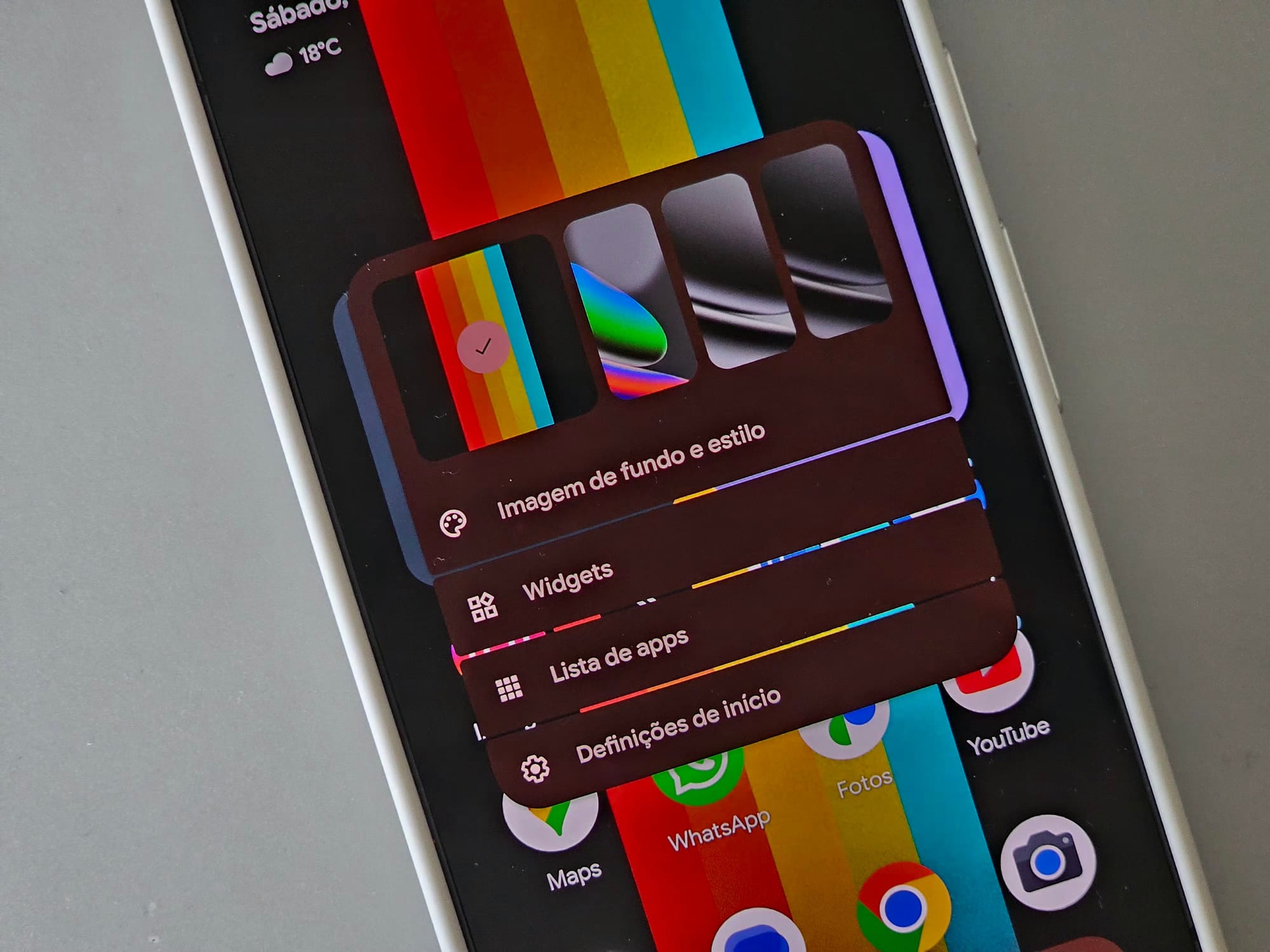
Configurar um novo telemóvel é trabalhoso e facilmente nos vemos com vinte ou trinta aplicações a serem adicionadas ao nosso ecrã. Isto pode facilmente ser desabilitado ao:
1 - Premir longamente um espaço vazio do ecrã inicial;
2 - Ir às Definições;
3 - Desabilitar a opção de Adicionar ícones ao ecrã inicial.
5 - Habilitar controlos profissionais na câmara
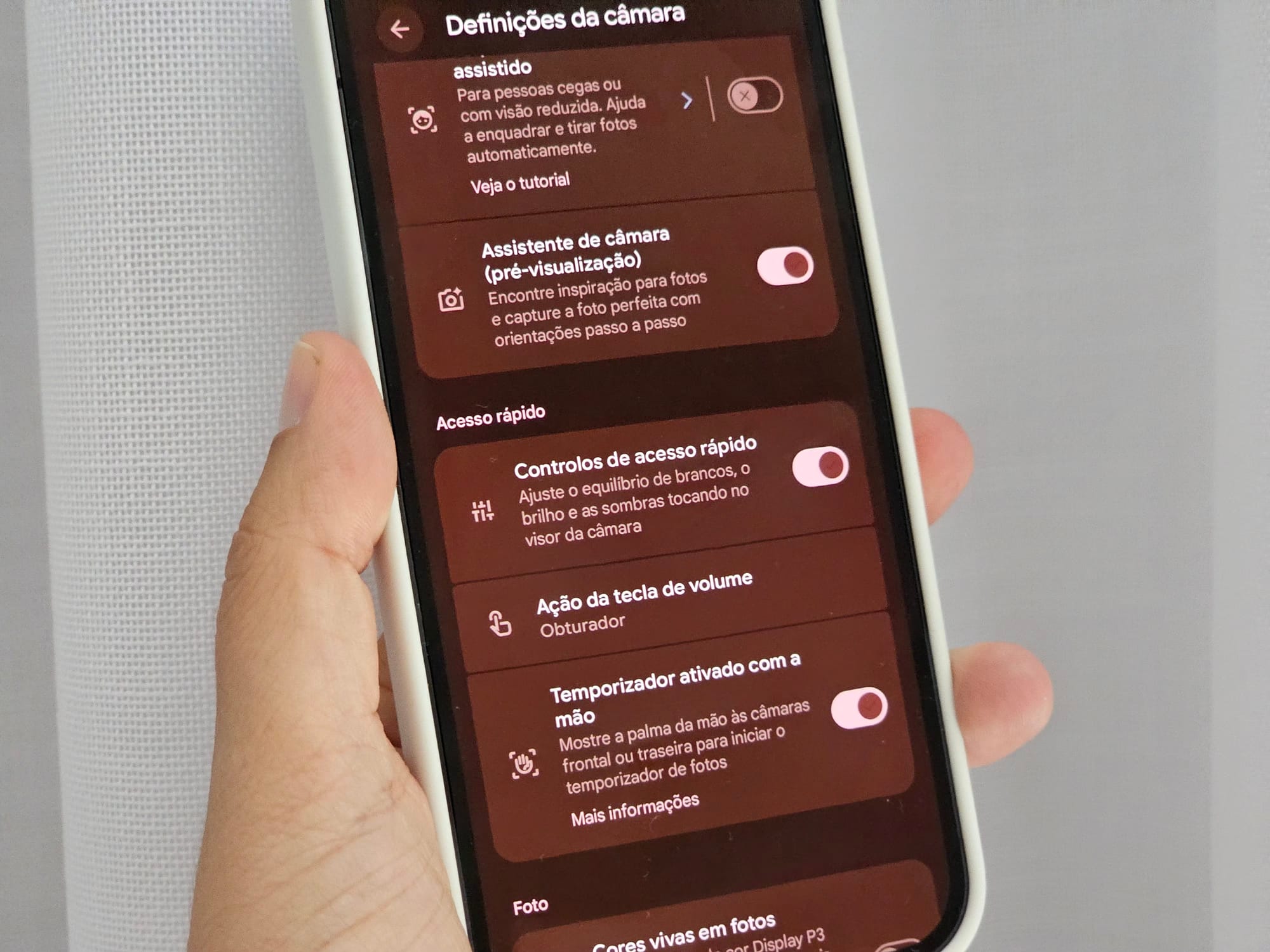
Queres ter mais controlo no momento de fotografar e selecionar, no momento de captura, a temperatura e exposição em tempo real? Isto pode ser reativado:
1 - Abre a aplicação da Câmara;
2 - Seleciona o ícone da roca para aceder às definições da câmara;
3 - Carrega nas reticências no topo do ecrã aberto e vai a Mais definições;
4 - Desliza para baixo até à opção de Acesso Rápido e ativa a opção Controlos de acesso rápido.
6 - Sincronizar notificações
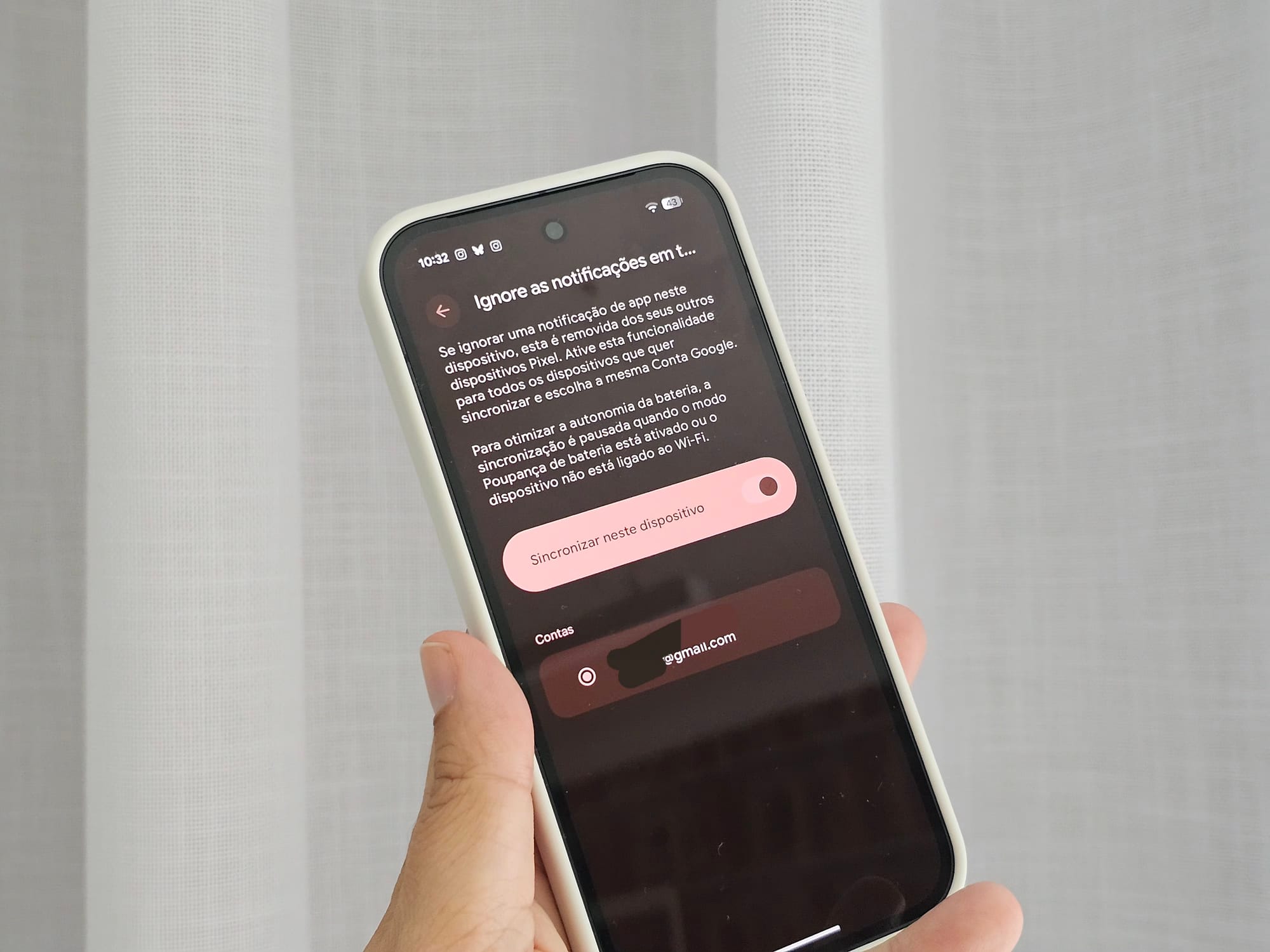
Ter vários equipamentos pode ser uma dor de cabeça no que toca à gestão de notificações e, sendo uma das novidades do Android 16, sincronizar as mesmas entre vários equipamentos torna-se fácil, especialmente se tiveres mais que um produto Pixel. Isto permite que, se limpares uma notificação num produto, ela não te volta a aparecer no outro. Para ativar esta funcionalidade:
1 - Abre as Definições e abre o painel das Notificações;
2 - Desliza para baixo e seleciona Ignorar notificações em todos os dispositivos Pixel;
3 - Ativa a funcionalidade.
7 - "Arrefecer" notificações
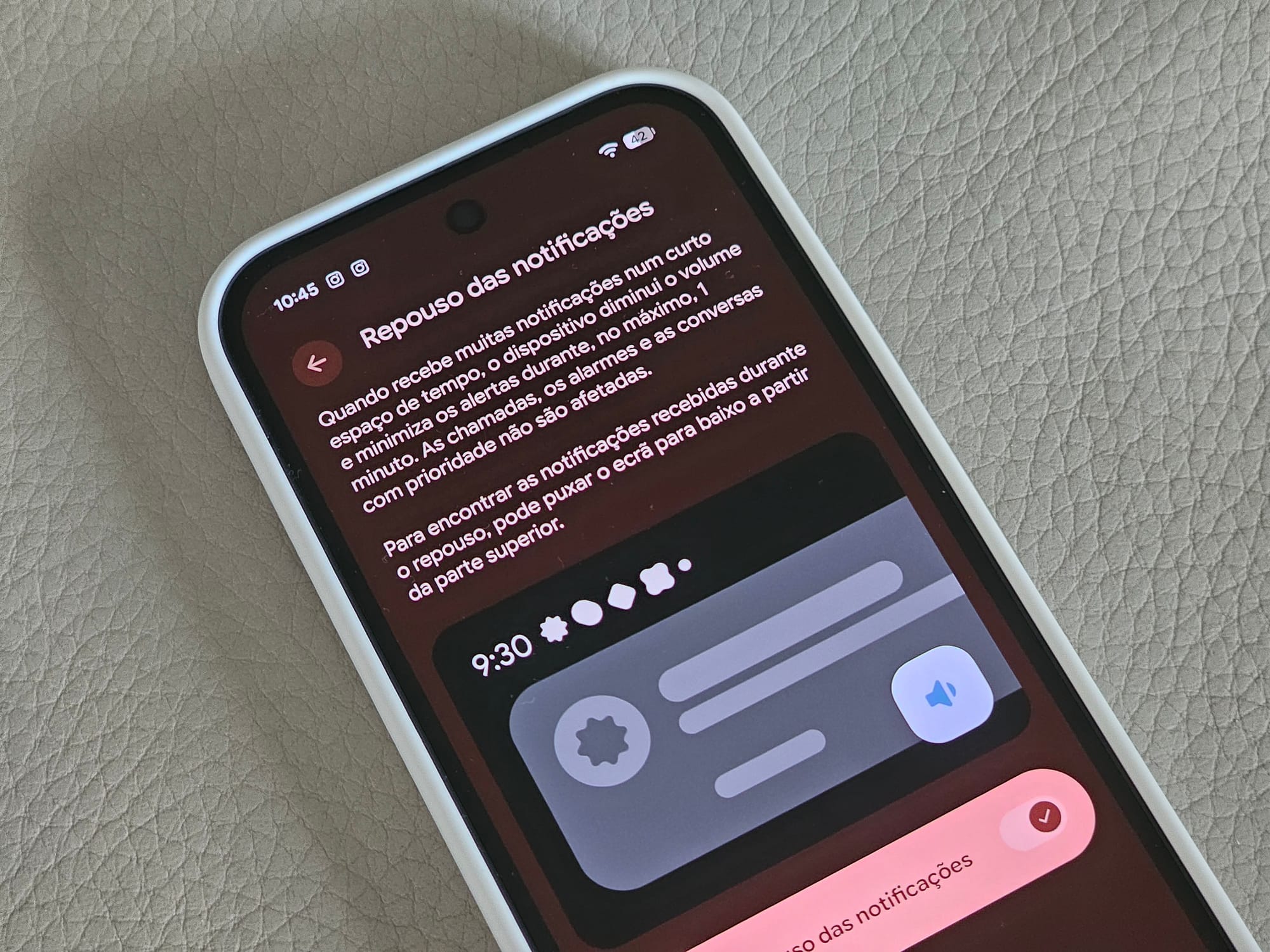
Se ainda não estás satisfeito com o controlo das notificações, para aquelas mensagens chatas, podes ativar a funcionalidade de Notification Cooldown. Esta funcionalidade funciona ao detectar múltiplas notificações seguidas de uma app, diminui o volume e vibração para não tornar o telemóvel numa autêntica central vibratória. Para ativar:
1 - Acede a Definições e à aba de Notificações;
2 - Desliza até encontrares a opção Repouso das notificações e ativa.
Já conhecias estas funcionalidades?


